轻量终端 Alacritty 极简配置
前言
我很喜欢 Tabby 的终端风格,很清爽很干净,感谢开发者,推荐一下Tabby github。
今天我在用 Tabby 终端时发现ctrl+shift+v粘贴总是出现粘贴两次的效果,并在项目官方的issue中找到了该问题ctrl+shift+v pastes twice #11706。
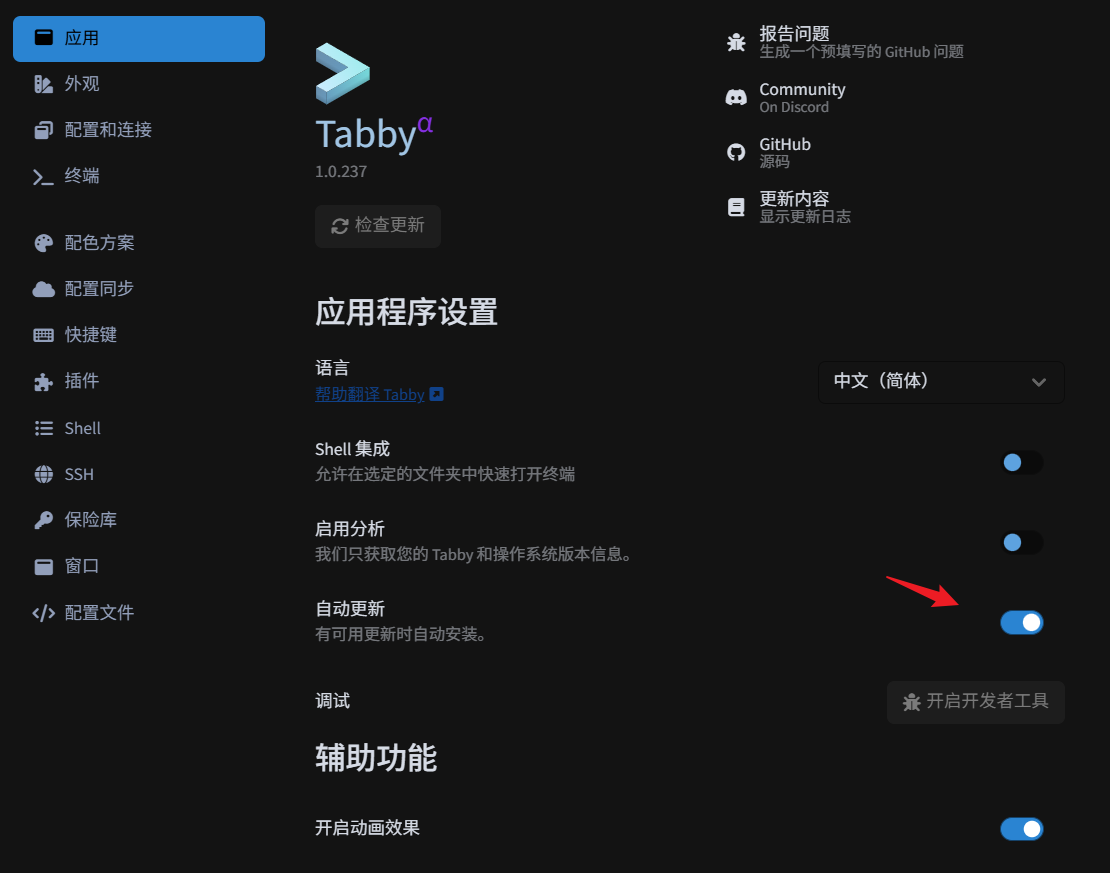
过去几周使用并为发现此问题,可能源于 tabby 的自动更新安装配置,在静默下帮我完成了新旧版本的切换。
尝试下轻量化终端 Alacritty github,号称是速度最快的终端模拟器,合理的默认设置,支持丰富的自定义配置。
安装
Github release 页面下载Alacritty release
配置
阅读官方配置项说明https://alacritty.org/config-alacritty.html
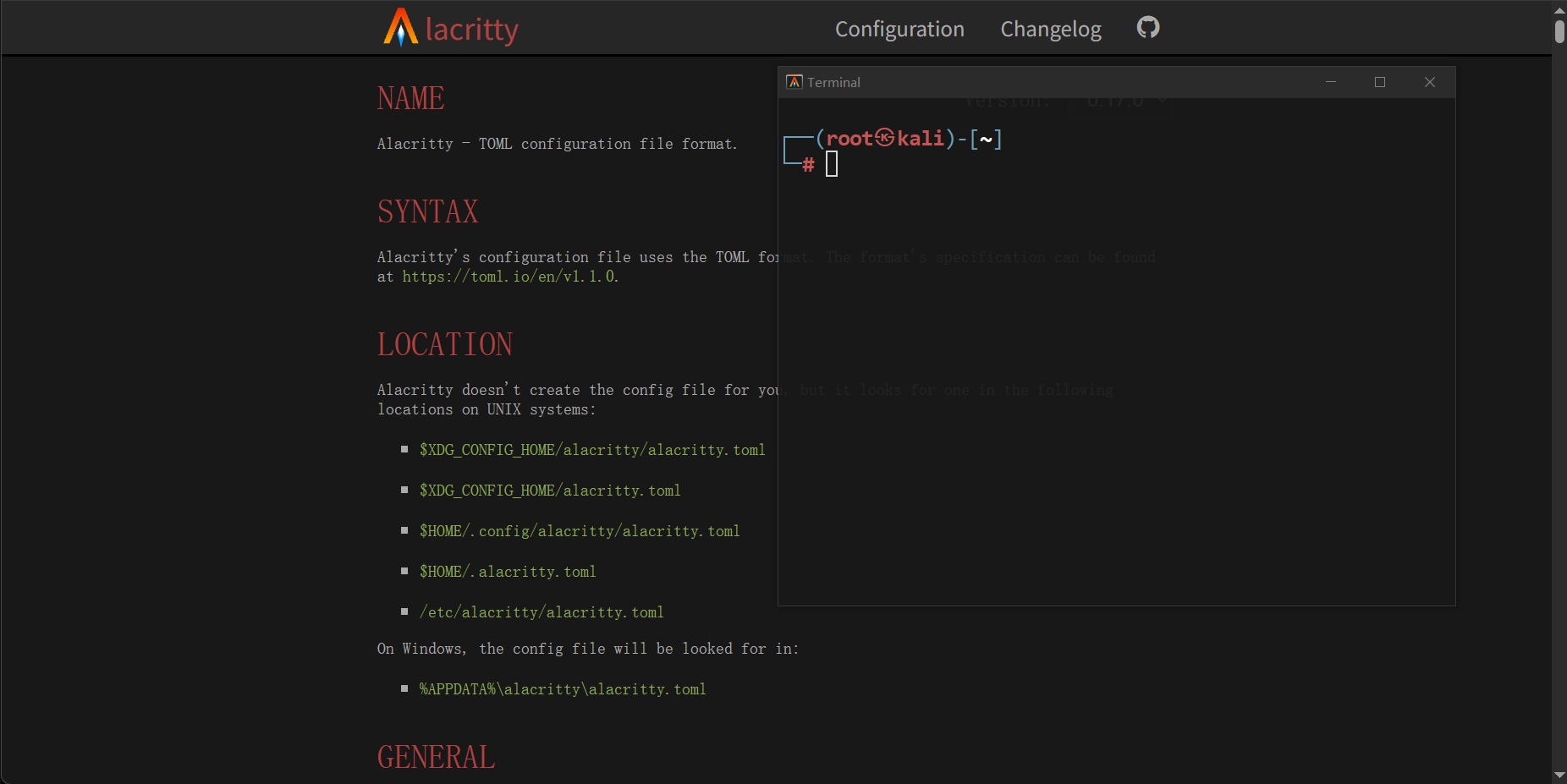
Alacritty 默认不会自动创建配置文件,但它会在以下位置查找配置文件:
- $XDG_CONFIG_HOME/alacritty/alacritty.toml
- $XDG_CONFIG_HOME/alacritty.toml
- $HOME/.config/alacritty/alacritty.toml
- $HOME/.alacritty.toml
- /etc/alacritty/alacritty.toml
在 Windows 系统中,配置文件位于:%APPDATA%\alacritty\alacritty.toml
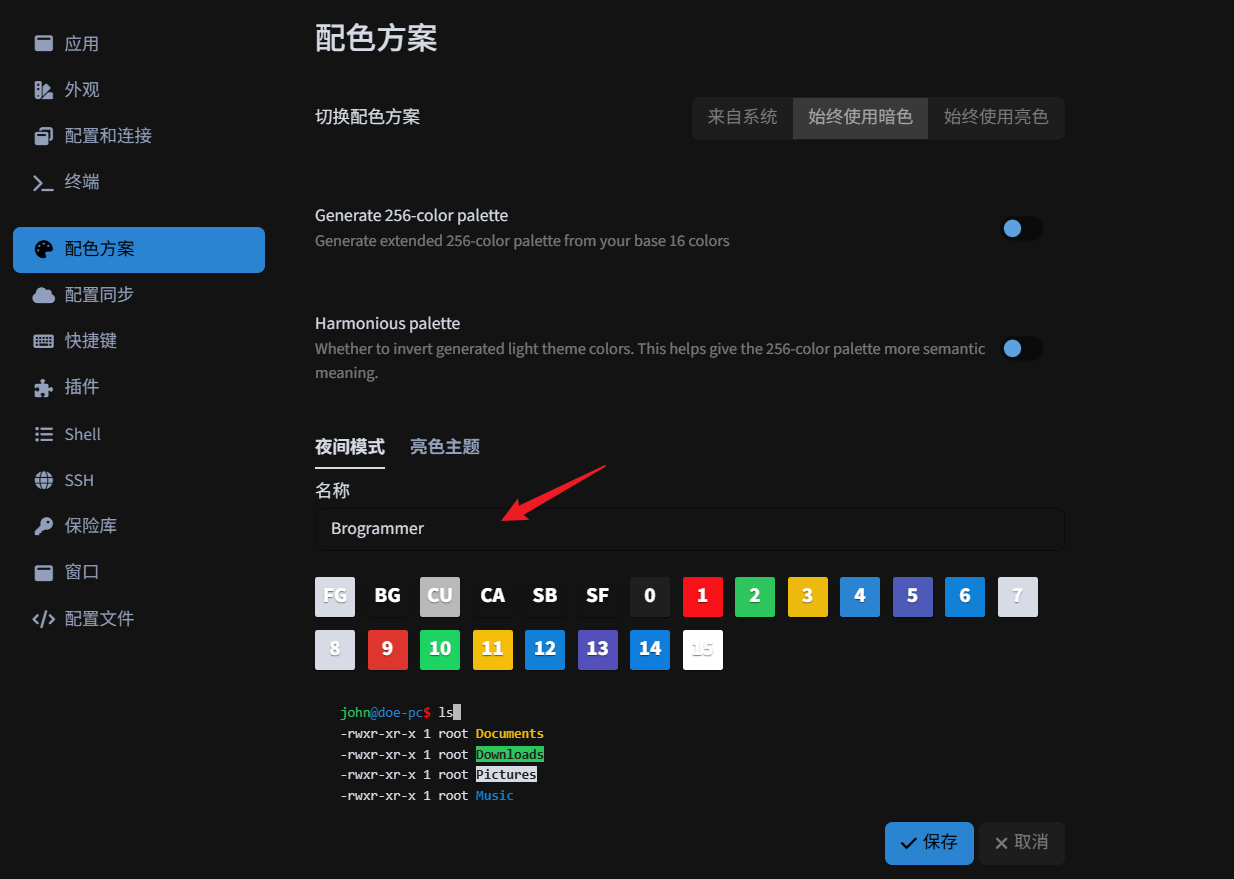
在 tabby 里找到了终端主题的色彩,再追踪到这个主题Brogrammer的官网Brogrammer,现在,压力AI!让AI根据这个主题的配置色彩,生成一个简单好用的配置文件
[terminal]
shell = { program = "pwsh", args = ["-NoLogo", "-NoExit", "-Command", "Set-Location $HOME"] }

[window]
title = "Terminal"
dynamic_title = false
startup_mode = "Maximized"
opacity = 0.92

[font]
size = 16.0

[colors.primary]
background = "#131313"
foreground = "#d6dbe5"

[colors.cursor]
text   = "#131313"
cursor = "#b9b9b9"

[colors.selection]
text   = "#d6dbe5"
background = "#3a3a3a"

[colors.normal]
black   = "#1f1f1f"
red     = "#f81118"
green   = "#2dc55e"
yellow  = "#ecba0f"
blue    = "#2a84d2"
magenta = "#4e5ab7"
cyan    = "#1081d6"
white   = "#d6dbe5"

[colors.bright]
black   = "#d6dbe5"
red     = "#de352e"
green   = "#1dd361"
yellow  = "#f3bd09"
blue    = "#1081d6"
magenta = "#5350b9"
cyan    = "#0f7ddb"
white   = "#ffffff"
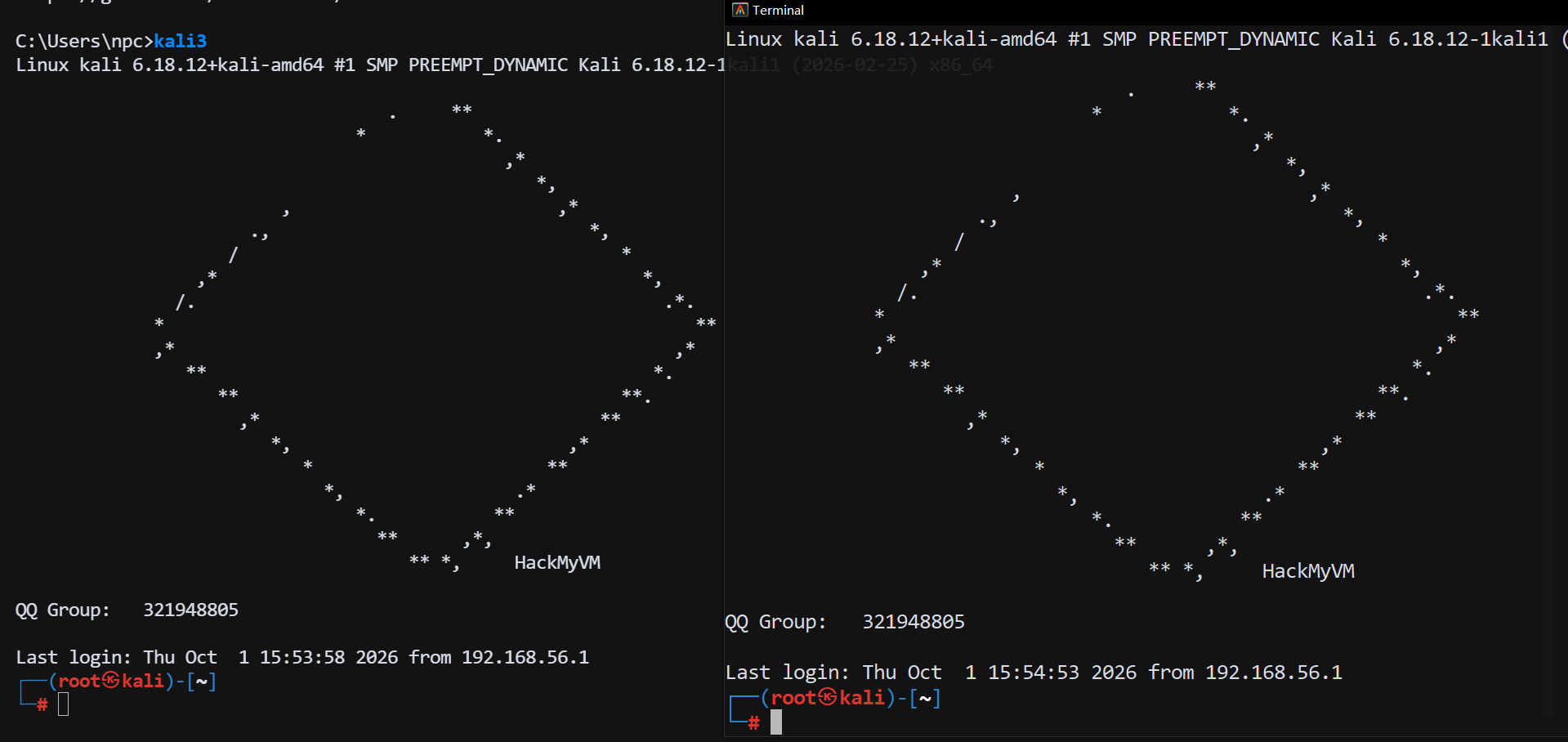
看起来差不多,无痛切换