博客部署与使用指南
1. 环境准备
确保您的本地环境已安装以下组件:
- PHP ≥ 8.1
- Composer
- Git
安装 PHP、Composer、git:
windows
# windows powershell,管理员权限运行
# 过程中会提示是否修改执行策略,输入 Y 确认。
Set-ExecutionPolicy RemoteSigned -Scope CurrentUser
irm get.scoop.sh | iex
scoop install php composer git
MacOS
# macOS
brew install php composer git
Ubuntu/Debian
# Ubuntu/Debian
sudo apt-get install php composer git
2. 获取项目与安装依赖
git clone https://gh-proxy.org/https://github.com/Apursuit/the0n3-blog-template.git
cd the0n3-blog-template
composer 依赖安装:
composer install如果希望提交历史从零开始,可以手动删除项目根目录下的 .git 文件夹,再重新初始化仓库:
git init这一步是可选的。删除 .git 只是清掉模板自带的提交记录,不删也不影响博客的正常使用与部署。
3. 开始写作
博客结构如下,你可以在 posts/ 目录下创建 Markdown 文件,也可以创建子目录来组织文章,例如 posts/2026/03/22/test.md。
.
├── assets/      # 前端资源(CSS / JS / Prism 代码高亮)
├── config/      # 站点配置目录
├── logs/        # 构建日志目录(默认追加写入,超过14天自动清空重写)
├── posts/       # Markdown 文章源文件(支持子目录嵌套)
├── public/      # 静态资源(构建时会原样拷贝至 dist/ 根目录)
├── images/      # 图片资源(构建时会原样拷贝至 dist/images/)
├── src/         # 核心 PHP 业务逻辑代码
├── templates/   # HTML 页面模板
├── dist/        # 构建后的最终静态站点输出目录(执行 build 后生成)
└── main.php     # CLI 工具统一入口文件
Markdown 文章需要包含 YAML Front Matter,格式如下:
---
title: Hello World
date: 2026-03-20
permalink: /posts/hello-world/
tags:
    - 标签1
categories:
    - 分类1
draft: false
sidebar: true
---
首尾两行的 --- 不能省略,且必须顶格写在文件最开头。
运行以下命令快速生成新文章模板:
php main.php new "文章标题"这会打印出一个包含 Front Matter 的 Markdown 模板。在 posts/ 下新建一个 .md 文件,把模板内容复制进去即可。
注意:
---分隔符必须顶格,且必须出现在文件开头,否则 front matter 无法被解析。
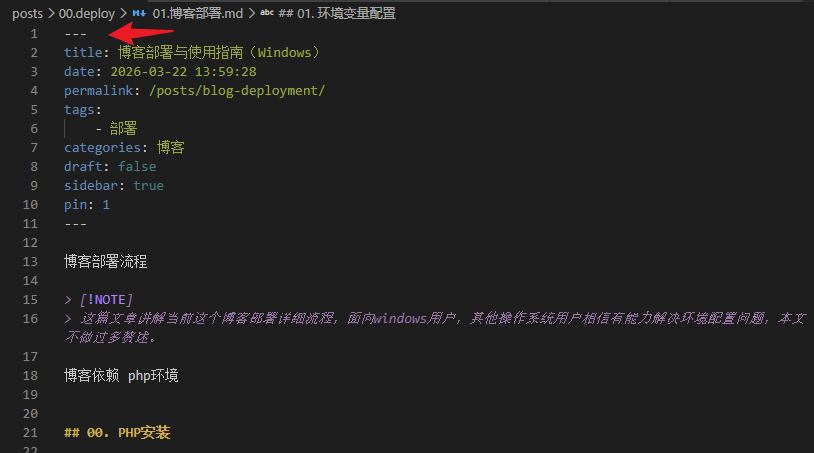
如果文章包含图片资源,可以放在 images 目录下,例如 images/testdir/1.png,然后在 Markdown 中使用/images/xxxx/xx.png路径引用。
文章书写完成后,运行构建命令:
php main.php build博客构建的产物在 dist目录,开启本地 web 服务,访问 http://localhost:8000 预览效果:
php -S localhost:8000 -t dist/访问 http://localhost:8000 即可看到博客首页,至此,你已经成功搭建了自己的博客!后续在 posts/ 目录下添加 Markdown 文章,重复构建流程即可更新博客内容。
4. 部署指南
要让其他人访问你的博客,需要把源码推送到 GitHub 仓库。推送走 SSH 认证,公钥的生成与添加步骤参考 GitHub 官方文档:生成新的 SSH 密钥并添加到 ssh-agent。这块涉及不同平台的具体操作,本文不展开,遇到不理解的地方可以让 AI 协助解释,配置完成后回到本文继续。
本模板已配置好完整的自动化部署流程。当您将本地更新推送到 GitHub 仓库时,GitHub Action 会自动触发构建,并把生成的静态文件推送到 gh-pages 分支,不需要在本地手动 build 再上传。
先在 GitHub 新建一个仓库,仓库名设为 username.github.io(其中 username 替换为你的 GitHub 用户名,大小写完全一致),这样 GitHub Pages 才能正确识别并部署。
然后把本地仓库的远程地址指向这个新仓库,注意用的是 SSH 地址:
git remote set-url origin git@github.com:<你的用户名>/<你的仓库名>.git
git remote -v   # 确认 origin 已指向自己的仓库
推送前还要给 Actions 开启写入权限,否则它无法把构建产物推送到 gh-pages 分支。在 GitHub 仓库页面进入 Settings ➔ Actions ➔ General,向下滚动至 Workflow permissions 部分,选择 Read and write permissions 并保存。
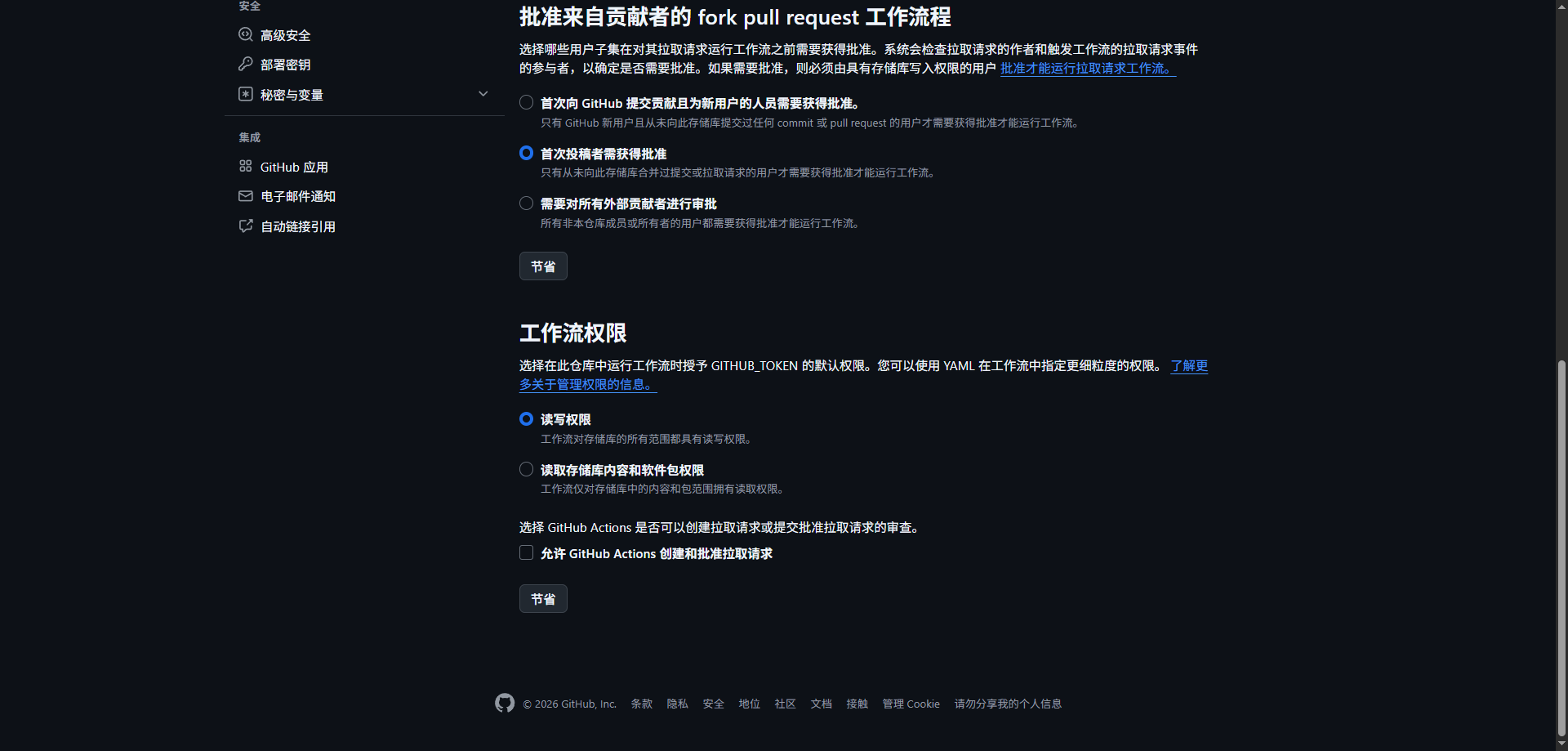
完成后提交并推送,首次推送用 -u 建立本地与远程的跟踪关系:
git add .
git commit -m "init"
git push -u origin main
推送后打开仓库的 Actions 页面,可以看到构建流程正在运行;构建成功后,站点会自动发布到 gh-pages 分支。
自定义域名(可选)
GitHub Pages 默认提供的访问地址是 username.github.io。使用自己的域名分两步:先在 DNS 里配解析记录,再在仓库里声明这个域名。
顶级域名(如 example.com)在域名服务商后台添加四条 A 记录,主机记录填 @(或留空),记录值为 185.199.108.153、185.199.109.153、185.199.110.153、185.199.111.153。
如果有多个 GitHub Pages 项目,用子域名(如 blog.example.com)区分:添加一条 CNAME 记录,记录值为 username.github.io。两种方式按域名类型二选一,不要混用。
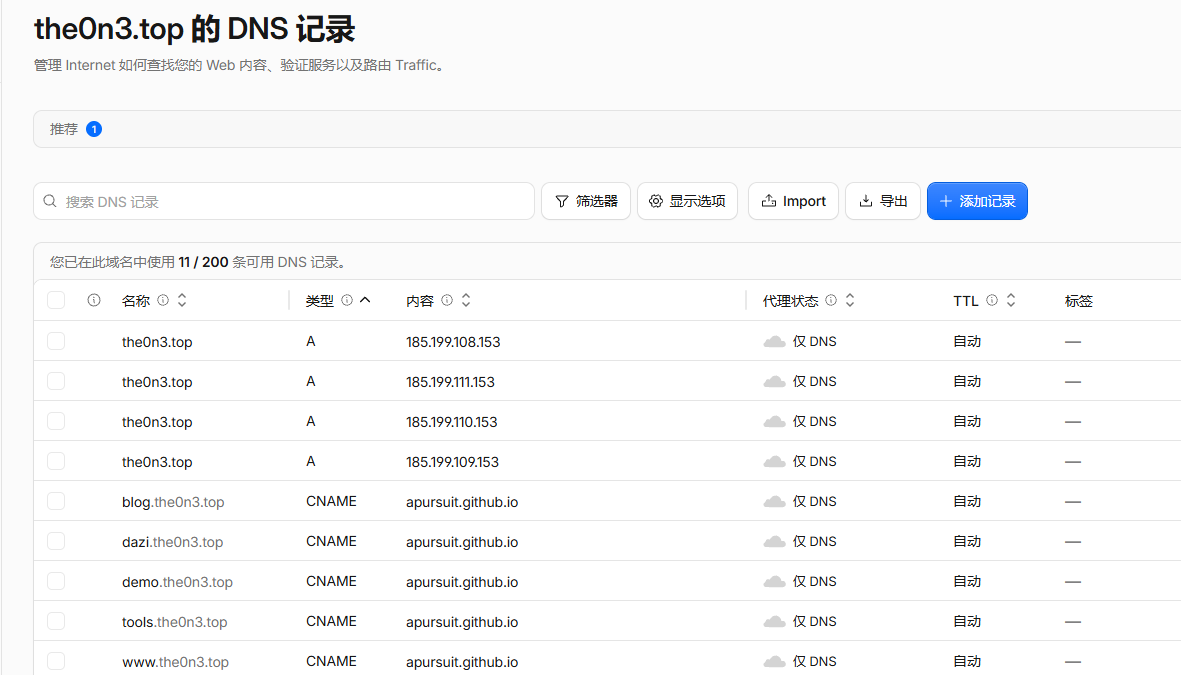
DNS 配好后还要在仓库里声明域名,GitHub 收到请求时靠它判断该返回哪个仓库。本模板的 CNAME 在 public/ 目录下,把内容改成你的域名即可,只写域名本身,例如 example.com。
还需要同步两处配置,否则 sitemap 里的地址不对,搜索引擎也难以发现它。在 config/site.php 中把 url 改成你的自定义域名:
'url' => 'https://你的自定义域名',在 public/robots.txt 末尾补一行,指向 sitemap 的绝对地址:
Sitemap: https://你的自定义域名/sitemap.xmlurl 留空时构建会跳过 sitemap 生成并输出一条警告,博客本身仍可正常访问。
Giscus 评论系统(可选)
默认关闭。如需启用,评论数据会存放在你 GitHub 仓库的 Discussions 中,读者需登录 GitHub 账号才能评论。
启用前需要完成三件准备:
- 仓库必须公开:使用你的博客仓库或新建仓库专门用来存放评论数据。Giscus 无法访问私有仓库的 Discussions。
- 开启 Discussions:在准备作为存放评论数据的仓库 Settings → General → Features 中勾选 开启 Discussions。
- 安装 Giscus App:访问 github.com/apps/giscus 安装,授权它访问你的仓库。
获取配置参数:
打开 giscus.app/zh-CN,填入你的仓库名(格式 用户名/仓库名),选择 Discussion 分类(推荐 Announcements,该分类下只有仓库维护者和 Giscus 能创建讨论,可防垃圾评论)。
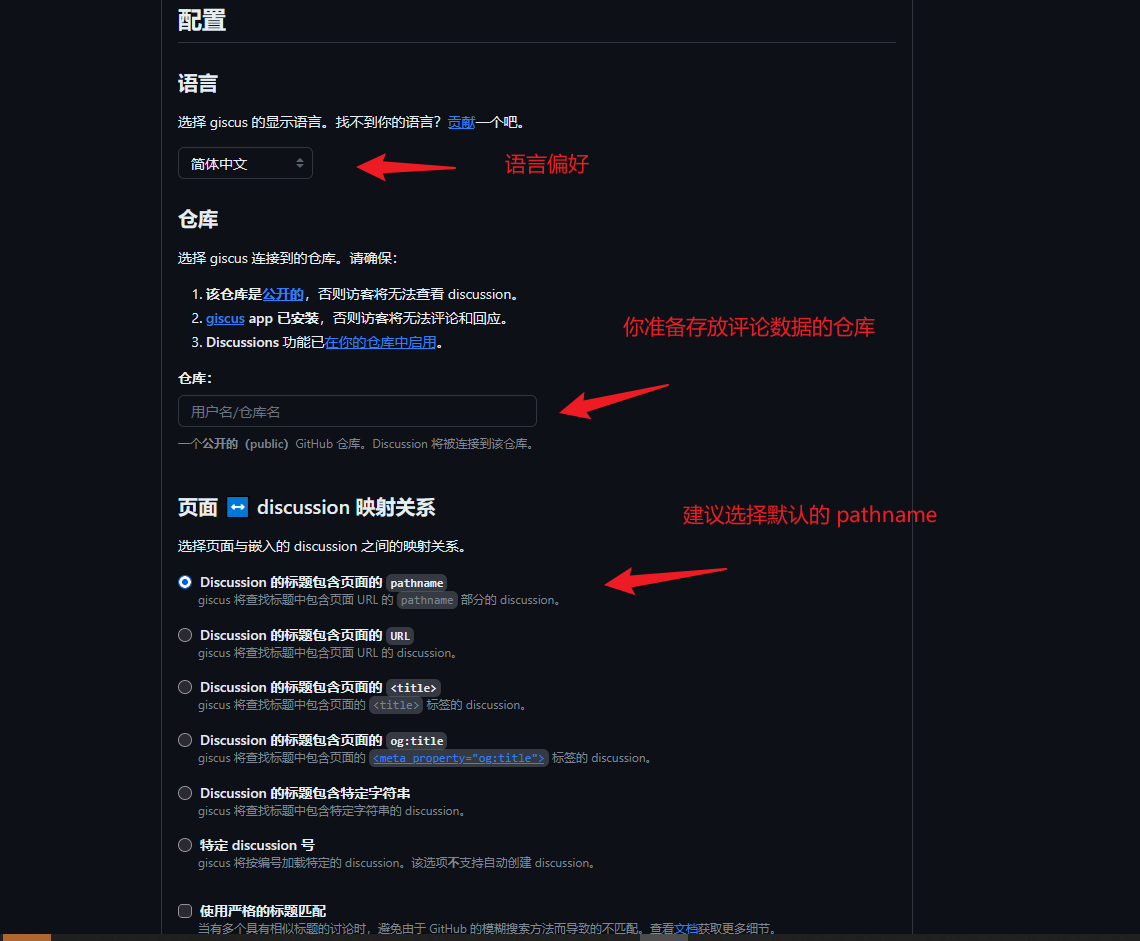
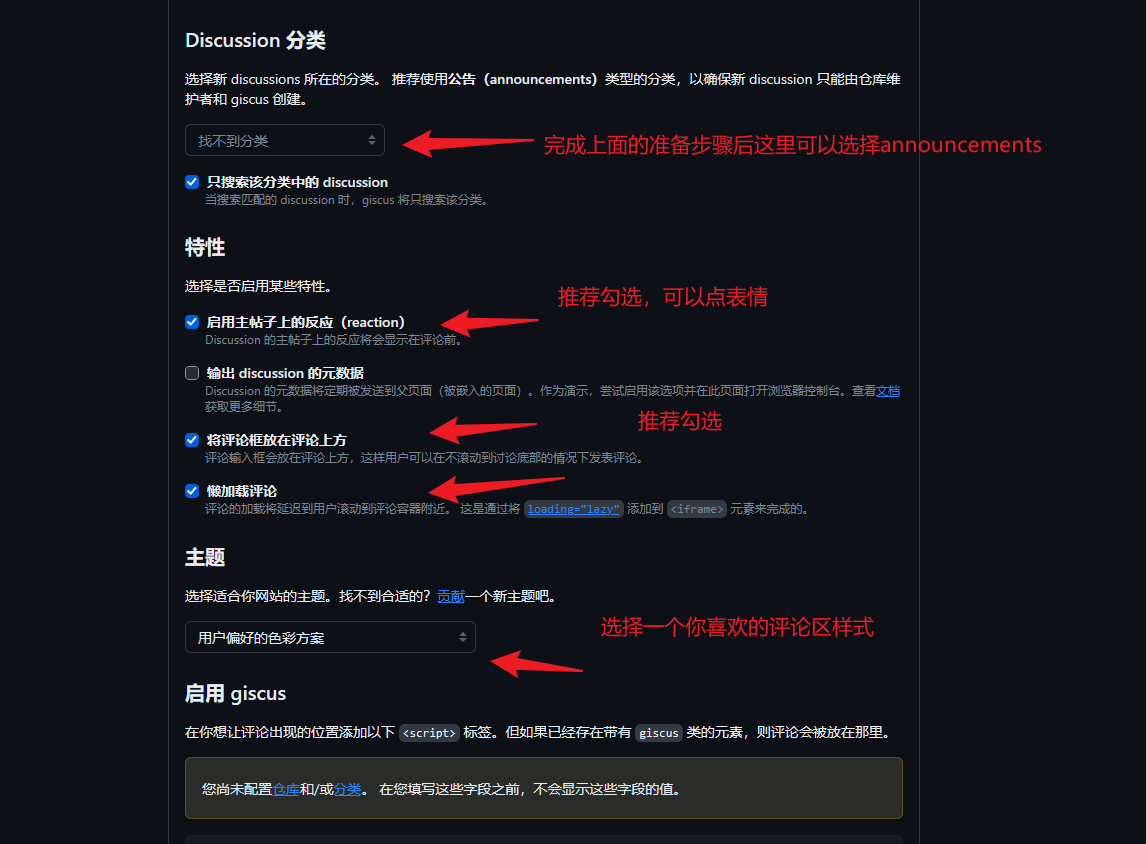
页面下方会生成一段代码,从中复制四个值:repo、repo-id、category、category-id,将上述四个值填入 config/site.php 的 giscus 配置中,并把 enabled 参考修改为 true,保存后重新构建即可生效。
博客更多细节请阅读